
1. Pourquoi bien nommer ?
Un nom de fichier, de dossier, de variable ou de colonne n’est pas qu’une étiquette. D’autres programmes vont le lire, le comparer et le retrouver. Un résultat qui fonctionne doit aussi respecter la règle demandée : créer des dossiers ne suffit pas si leurs noms ne sont pas conformes.
Les différences d’écriture ont des conséquences bien réelles. Windows ne distingue pas les majuscules des minuscules dans les noms de fichiers, alors que Linux, et donc la plupart des serveurs web, les distingue. Un site qui appelle Style.css alors que le fichier s’appelle style.css fonctionne sur ton poste, puis perd ses styles une fois en ligne.
- Retrouver un fichier sans hésiter sur son orthographe
- Éviter les liens et les images cassés après un déploiement
- Fournir des données propres à un script ou une automatisation
- Lire le code d’une équipe qui partage les mêmes règles
L’idée centraleUne convention de nommage est une règle d’écriture partagée. Le plus important n’est pas de choisir « la meilleure », mais d’appliquer celle du projet, partout et sans exception.
2. Casse, séparateur, caractères : trois questions distinctes
Normaliser un nom, c’est répondre à trois questions. Les confondre est la première source d’erreurs.
| Question | Ce qu’elle règle | Exemples |
|---|---|---|
| La casse | L’emploi des minuscules et des majuscules | date, Date, DATE |
| Le séparateur | La frontière entre les mots | Majuscule interne, _, -, aucun |
| Les caractères | Ce qui est autorisé ou interdit | Accents, espaces, apostrophes, virgules |
Passer un texte en majuscules ne choisit pas son séparateur. Convertir un texte en kebab-case ne retire pas forcément ses accents. Chaque règle se vérifie séparément.
3. Les conventions de nommage
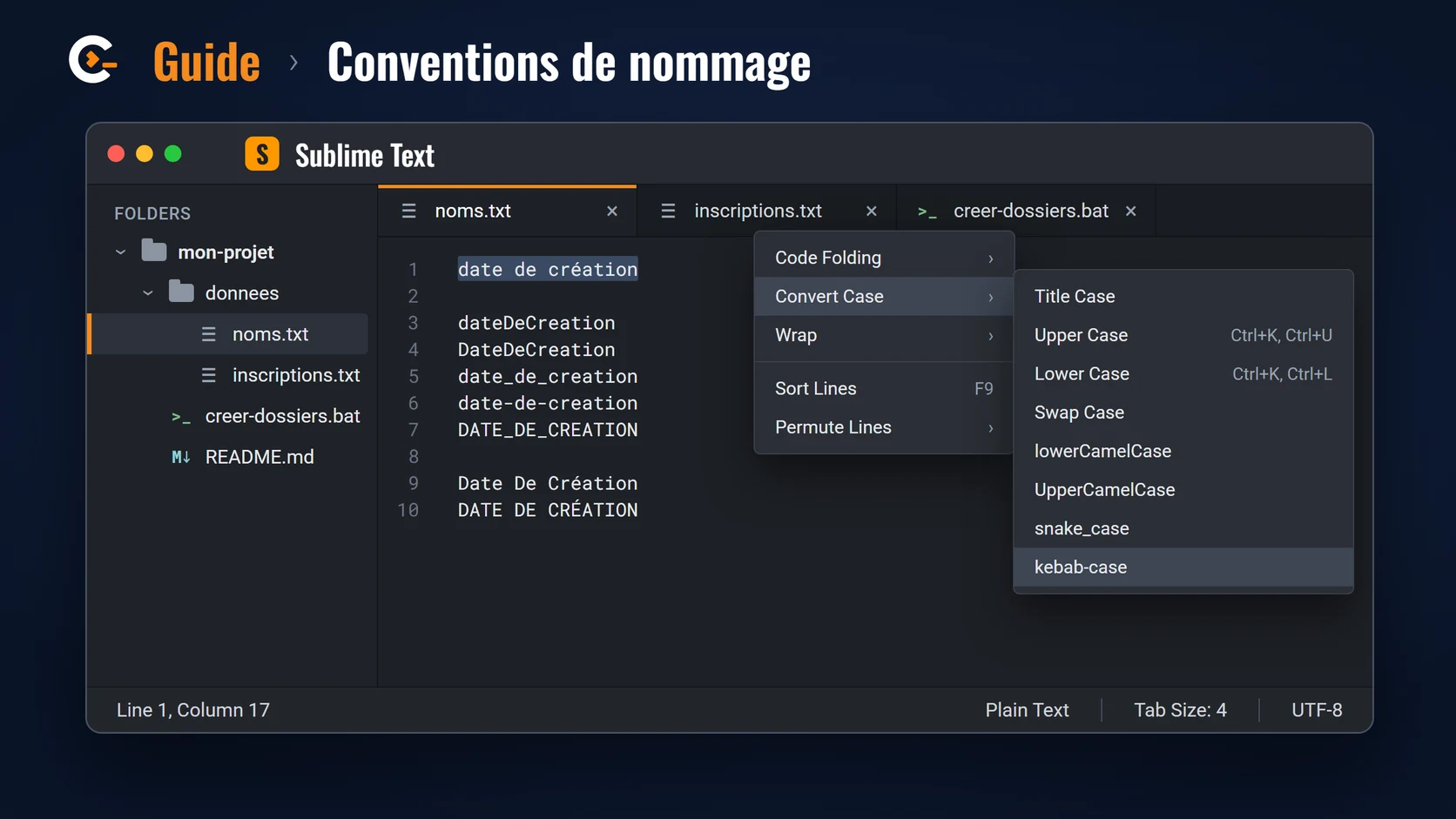
Le tableau représente la même expression, « date de création », dans chaque convention. Les accents sont retirés, comme l’exigent la plupart des usages techniques.
| Convention | Résultat | Règle | Usages fréquents |
|---|---|---|---|
| camelCase | dateDeCreation | Premier mot en minuscules, majuscule au début des mots suivants | Variables et fonctions en JavaScript et Java, clés JSON |
| PascalCase | DateDeCreation | Majuscule au début de chaque mot, y compris le premier | Classes, types, composants |
| snake_case | date_de_creation | Minuscules séparées par un trait de soulignement _ (underscore) | Python, colonnes de bases de données |
| kebab-case | date-de-creation | Minuscules séparées par un tiret - | Noms de fichiers et de dossiers, URL, classes CSS |
| SCREAMING_SNAKE_CASE | DATE_DE_CREATION | Majuscules séparées par _ | Constantes, variables d’environnement |
| Majuscules seules | DATE DE CRÉATION | Seule la casse change, les espaces et les accents restent | Titres, mise en valeur à l’affichage |
Pas d’espace ni d’accent, une casse fixe : date-de-creation pour un fichier, dateDeCreation pour une variable.
Une écriture naturelle et accentuée : « Date de création », « Élise Dupré ». Ne jamais normaliser un nom destiné à l’affichage.
Plusieurs noms pour une même convention : camelCase s’appelle aussi lowerCamelCase, PascalCase UpperCamelCase. C’est le vocabulaire utilisé par Sublime Text dans son menu de conversion.
4. Lire des données tabulaires
Avant de renommer quoi que ce soit, il faut souvent récupérer une liste : un export, une page web, un tableau partagé. Ces données sont presque toujours tabulaires : une ligne par entrée, une colonne par information.
Un tableau n’a pas besoin d’Excel pour exister. Dans un simple fichier texte, les retours à la ligne séparent les entrées et un séparateur délimite les colonnes. Le format CSV (Comma-Separated Values) en est l’exemple le plus connu.
,: La virgule, séparateur d’origine du CSV;: Le point-virgule, fréquent dans les exports Excel en français⇥: La tabulation, utilisée lors d’un copier-coller entre tableur et texte
Dupré, Élise⇥Groupe A⇥2026-09-02
Lefèvre, Jean-Noël⇥Groupe B⇥2026-09-03
Côté, Anaïs Marie⇥Groupe A⇥2026-09-03
Cet exemple fictif a une structure hybride : une virgule sépare le nom du prénom à l’intérieur de la première colonne, puis des tabulations séparent les colonnes. Les deux séparateurs n’ont pas le même rôle. L’étiquette « CSV » ne suffit donc jamais : il faut regarder les caractères réellement présents.
La passerelleUn texte contenant des tabulations se répartit en colonnes quand on le colle dans Excel. Dans l’autre sens, des cellules copiées depuis Excel arrivent dans l’éditeur séparées par des tabulations. La tabulation permet de passer d’un outil à l’autre sans rien convertir.
Attention aux copies depuis une page web : sélectionner un tableau à la souris et utiliser son bouton « Copier » ne produisent pas toujours le même résultat. Vérifie la structure obtenue avant de continuer.
5. Excel pour travailler sur les colonnes
Excel est l’outil le plus direct dès qu’une opération porte sur des colonnes entières : en garder une, en écarter d’autres, changer leur ordre.
Étape 1 Extraire une colonne
- Copier le bloc de texte qui contient les tabulations
- Le coller dans une feuille Excel vide
- Vérifier que chaque champ tombe dans sa colonne et chaque entrée sur sa ligne
- Sélectionner uniquement la plage utile, par exemple la colonne des noms
- Copier cette plage et la coller dans Sublime Text
Les autres colonnes disparaissent en une opération, sans effacer quoi que ce soit ligne par ligne.
Étape 2 Découper une colonne en deux
Si une colonne contient Dupré, Élise, la commande Données > Convertir (Data > Text to Columns) la découpe selon un séparateur au choix, ici la virgule. Le nom et le prénom passent dans deux colonnes distinctes. Le prénom garde l’espace qui suivait la virgule : SUPPRESPACE ou un nettoyage dans Sublime Text le retire.
Étape 3 Réordonner ou assembler
Couper une colonne et l’insérer ailleurs suffit à changer l’ordre des champs. Pour assembler et normaliser directement, quelques fonctions de texte suffisent :
| Fonction (Excel en français) | Équivalent anglais | Effet |
|---|---|---|
MINUSCULE | LOWER | Tout passer en minuscules |
MAJUSCULE | UPPER | Tout passer en majuscules |
NOMPROPRE | PROPER | Mettre une majuscule au début de chaque mot |
SUPPRESPACE | TRIM | Retirer les espaces en trop |
SUBSTITUE | SUBSTITUTE | Remplacer un caractère par un autre |
=MINUSCULE(SUPPRESPACE(A2) & "-" & SUPPRESPACE(B2))
=SUBSTITUE(MINUSCULE(SUPPRESPACE(B2)); " "; "-")
La première formule produit dupré-élise. La seconde remplace les espaces d’un prénom composé par des tirets. Dans une version anglaise d’Excel, le séparateur d’arguments est la virgule au lieu du point-virgule.
Limite : Excel n’a pas de fonction simple pour retirer les accents. Il faudrait imbriquer un
SUBSTITUEpar lettre accentuée. Ce nettoyage est bien plus rapide dans un éditeur de texte.
6. Sublime Text pour transformer le texte
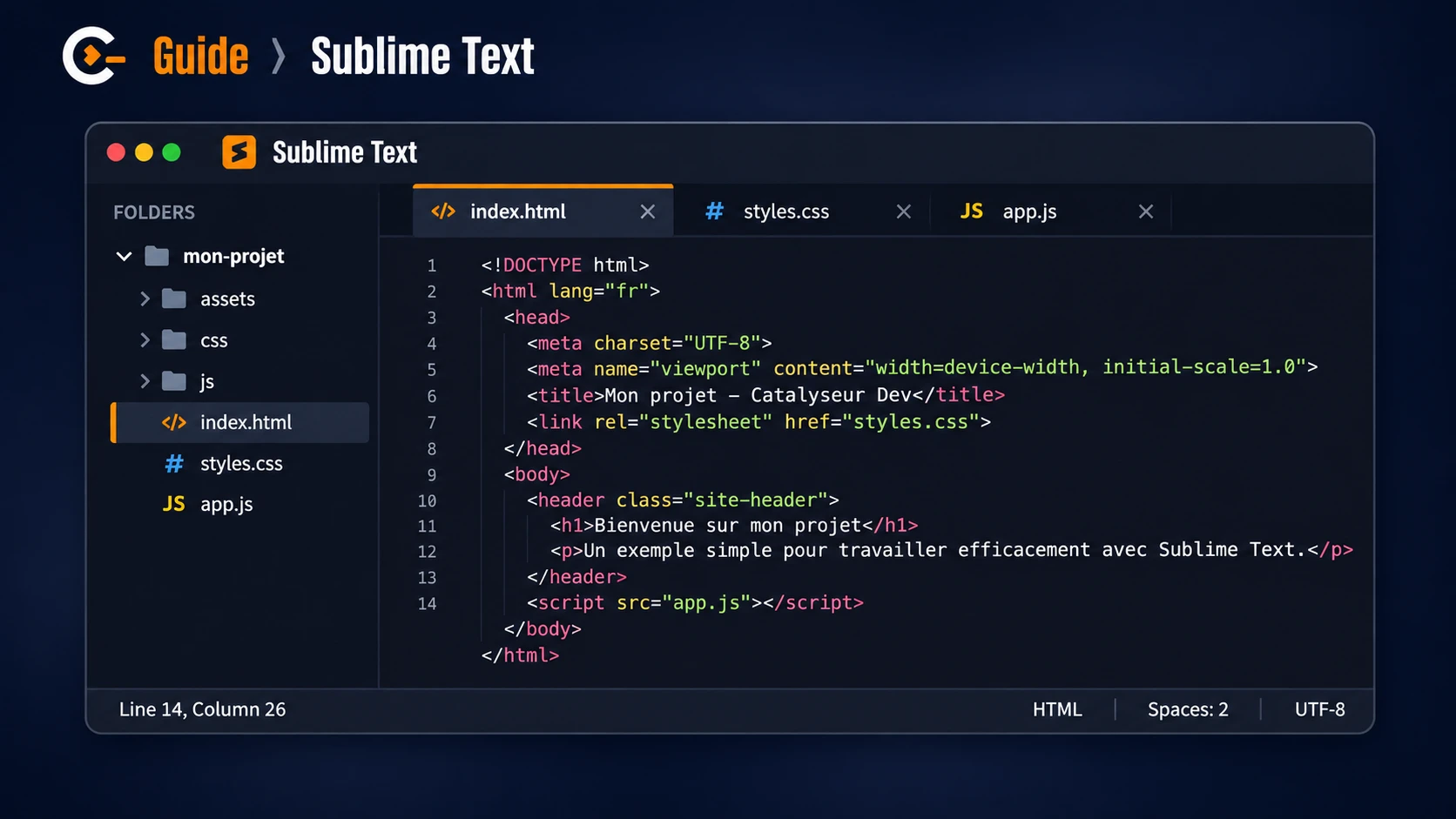
Dès qu’une opération porte sur le contenu des lignes (casse, caractères, remplacements répétés), l’éditeur de texte prend le relais. Si tu découvres l’outil, commence par le guide Sublime Text.
Le menu Convert Case
Sélectionne le texte, puis ouvre Edit > Convert Case. Le sous-menu propose huit conversions :
- Title Case : Mettre une majuscule au début de chaque mot
- Upper Case : Tout passer en majuscules
- Lower Case : Tout passer en minuscules
- Swap Case : Inverser minuscules et majuscules
- lowerCamelCase : Écrire en camelCase
- UpperCamelCase : Écrire en PascalCase
- snake_case : Séparer les mots par
_ - kebab-case : Séparer les mots par
-
Raccourcis de conversion
Les raccourcis se tapent en deux temps : Ctrl + K, on relâche, puis Ctrl + U. Avant une conversion en camelCase, snake_case ou kebab-case, sélectionne toute la liste puis place une sélection par ligne avec Ctrl + Shift + L : chaque ligne est ainsi convertie séparément.
Combiner les conversions
Aucune entrée du menu ne produit directement DATE_DE_CREATION. Il suffit d’enchaîner deux conversions : snake_case, puis Upper Case. Le même raisonnement vaut pour toute règle qui combine une casse et un séparateur.
Rechercher et remplacer
Pour une règle que le menu ne couvre pas, le rechercher-remplacer fait le reste. Ouvre-le avec Ctrl + H (Cmd + Alt + F sur macOS). Astuce : sélectionne d’abord la séquence à chercher dans le texte, elle se place automatiquement dans le champ Find.
| Chercher | Remplacer par | Résultat |
|---|---|---|
, (virgule et espace) | - | dupré, élise devient dupré-élise |
(espace) | - | anaïs marie devient anaïs-marie |
⇥ (tabulation) | - | élise⇥dupré devient élise-dupré |
- | _ | Passer du kebab-case au snake_case |
Avant chaque Replace All : regarde combien d’occurrences sont trouvées et vérifie qu’elles sont toutes visées. En cas d’erreur, Ctrl + Z annule le remplacement.
Méthode simpleUne tabulation ou un retour à la ligne ne se tape pas dans le champ Find : la touche Tab change de champ et Entrée lance la recherche. Pas besoin d’expression régulière pour autant : copie le caractère depuis le texte, puis colle-le dans le champ. La méthode est détaillée pas à pas dans le guide Sublime Text, section Rechercher / Remplacer avec des tabulations ou des sauts de ligne.
7. Nettoyer les accents et les bordures
Une conversion automatique fait une grande partie du travail, mais rarement tout. Des accents, de la ponctuation ou des tirets parasites peuvent rester. Une commande facilite la transformation, elle ne remplace pas la vérification.
Retirer les accents
Passe d’abord le texte en minuscules : il y a moins de variantes à traiter. Ensuite, deux méthodes :
- Lettre par lettre : Remplacer
épare, puisè,ê,ï,çet chaque lettre accentuée présente dans la liste - Par famille : Activer les expressions régulières avec le bouton
.*du panneau (Alt + R, ou Cmd + Alt + R sur macOS), puis remplacer chaque groupe par sa lettre de base
| Chercher (expression régulière) | Remplacer par |
|---|---|
[àâä] | a |
[éèêë] | e |
[îï] | i |
[ôö] | o |
[ùûü] | u |
ç | c |
Nettoyer le début et la fin des lignes
Un tiret ou un espace oublié en bout de ligne suffit à rendre un nom non conforme. Toujours en mode expressions régulières :
-$: Cibler un tiret en fin de ligne, à remplacer par rien^[ \t]+: Cibler les espaces et tabulations en début de ligne[ \t]+$: Cibler les espaces et tabulations en fin de ligne-{2,}: Cibler deux tirets ou plus, à remplacer par un seul
Sans expressions régulières, la méthode visuelle fonctionne aussi : copie une séquence « tiret + retour à la ligne » depuis le texte, colle-la dans Find, puis colle un simple retour à la ligne dans Replace. Le tiret final disparaît, ceux qui séparent les mots restent. C’est la méthode simple du guide Sublime Text, appliquée à un retour à la ligne.
Attention à la dernière ligne : si elle n’est pas suivie d’un retour à la ligne, une recherche « tiret + retour à la ligne » ne la trouve pas. Vérifie-la à part.
Modifier plusieurs lignes à la même position
La sélection en colonne place un curseur sur chaque ligne, à la même position. Sous Windows, maintiens le clic sur la molette et fais glisser verticalement. Tu peux alors supprimer des caractères alignés ou taper un préfixe commun sur toutes les lignes à la fois. Vérifie la zone avant de supprimer : un bloc vertical vise une position, pas un contenu.
Tous les raccourcis : souris, clavier et multi-curseur, sous Windows, Linux et macOS, sont regroupés dans le guide Sublime Text, section Sélection en colonne.
8. Cas pratique : de la liste aux dossiers
Objectif : créer un dossier par personne inscrite, au format nom-prenom, en minuscules, sans accent ni espace. La méthode tient en quatre temps.
| Étape | Outil | Une ligne de la liste |
|---|---|---|
| Source | Fichier texte | Côté, Anaïs Marie⇥Groupe A⇥2026-09-03 |
| Colonne extraite | Excel | Côté, Anaïs Marie |
| Minuscules | Sublime Text | côté, anaïs marie |
| Séparateurs remplacés | Sublime Text | côté-anaïs-marie |
| Accents retirés | Sublime Text | cote-anais-marie |
| Préfixe ajouté | Sélection en colonne | mkdir cote-anais-marie |
Avec la sélection en colonne, on ajoute mkdir (avec son espace) devant chaque ligne. On enregistre le tout dans un fichier creer-dossiers.bat, que l’on exécute depuis un terminal pour voir les éventuelles erreurs.
mkdir dupre-elise
mkdir lefevre-jean-noel
mkdir cote-anais-marie
Ce que ce cas démontre : extraire les colonnes et normaliser leur contenu sont deux opérations distinctes. Les séparer rend chaque transformation simple à comprendre et à vérifier. Une fois les données propres, l’action finale tient en une ligne.
Contrôler avant d’utiliser
- Le contenu : Garder uniquement les données nécessaires
- La structure : Conserver une entrée par ligne
- Le nommage : Respecter l’ordre, la casse et le séparateur demandés
- Les caractères : Chasser accents, espaces, virgules et tirets parasites
- Le résultat réel : Examiner les dossiers créés, pas seulement l’absence d’erreur
9. À retenir
dateDeCreation, DateDeCreation, date_de_creation, date-de-creation, DATE_DE_CREATION : cinq écritures, une seule idée. Savoir les reconnaître et passer de l’une à l’autre en quelques secondes est un réflexe utile dans tous les langages et tous les outils.10. Guides associés
11. Pour aller plus loin
Remplacer une tabulation ou un retour à la ligne sans expression régulière :
Guide Sublime Text : rechercher et remplacer, la méthode simpleModifier plusieurs lignes à la fois :
Guide Sublime Text : sélection en colonne et multi-curseurDécouvrir un format où les noms de clés suivent souvent le camelCase :
Guide JSON : comprendre les données structurées