
1. C'est quoi, un éditeur de texte ?
Un éditeur de texte est un logiciel qui permet de créer et de modifier des fichiers contenant du texte. Par exemple :
notes.txt: Une note simpleREADME.md: De la documentation en Markdownindex.html: La structure d'une page webstyle.css: Les styles de la pagescript.js: Du code JavaScript interactifscript.py: Un script Python pour automatiser une tâcheconfig.json: Des données de configuration
La particularité de ces fichiers est que leur contenu peut être lu et modifié directement sous forme de texte. Contrairement à un traitement de texte comme Word, un éditeur de texte n'a pas pour objectif principal de mettre en page un document avec des polices, des marges et des images.
À retenirOn peut utiliser un éditeur de texte pour écrire une note, documenter un projet, modifier une configuration ou travailler sur du code. Pas besoin d'être développeur pour que ce soit utile.
2. Notepad vs Sublime Text : quelles différences ?
Sur Windows, le Bloc-notes (Notepad) est l'éditeur par défaut. Il dépanne pour noter une idée ou ouvrir un fichier isolé, mais il n'est pas du tout adapté pour travailler avec plusieurs fichiers et s'organiser : pas d'arborescence de dossier, gestion très sommaire des onglets et absence de repères visuels pour le code.
Sublime Text
L'outil idéal pour débuter proprement et naviguer avec aisance :
- Multiplateforme : Éditer rapidement du texte et du code sur Windows, macOS et Linux
- Organisation visuelle : Naviguer avec l'arborescence, les onglets et la recherche rapide Ctrl + P
- Coloration syntaxique : Identifier instantanément la structure du code grâce aux repères de couleur
- Légèreté et réactivité : Démarrer immédiatement et travailler sans ralentissement
Alternatives à mentionner très rapidement
Si vous cherchez d'autres solutions pour éditer du texte ou du code avec une arborescence de dossiers et des onglets :
Notepad++ reste très populaire sur Windows pour sa gratuité et ses fonctionnalités, mais il n'est pas disponible nativement sur macOS et Linux.
| Éditeur | Systèmes | Points forts |
|---|---|---|
| Kate | Windows, Mac, Linux | Gratuit, open source, navigation par dossiers, onglets. Très bon remplaçant de Notepad++. |
| Pulsar | Windows, Mac, Linux | Successeur communautaire d'Atom. Arborescence et onglets, interface personnalisable. |
| VSCodium | Windows, Mac, Linux | Version communautaire open source basée sur VS Code, sans la télémétrie Microsoft intégrée. |
| Zed | Windows, Mac, Linux | Éditeur moderne ultra-rapide axé sur la performance, la légèreté et la réactivité. |
| VS Code | Windows, Mac, Linux | Gratuit, arborescence, onglets, nombreuses fonctionnalités de développement. |
Pour un usage de développement complet : VS Code est incontournable, mais je le déconseille pour commencer et pour un usage léger : son interface est dense, plus lourde et peut intimider quand on veut simplement organiser ses fichiers texte sans complexité. On en reparle plus loin dans la section 7.
3. Structurer vos projets (même petits)
Bonnes pratiques & recommandations
- Travailler toujours dans un dossier : Créer un dossier dédié pour chaque projet au lieu d'éparpiller ses fichiers
- Éviter le Bureau et Téléchargements : Ranger ses projets dans un emplacement durable (ex.
Documents/Projets/) - Ouvrir en mode Open Folder : Charger systématiquement le dossier racine complet via File > Open Folder…
Imaginons un petit projet :
mon-projet/
├── README.md
├── notes.txt
├── index.html
├── script.js
└── css/
    └── style.css
Si tu ouvres seulement index.html, tu vois ce fichier, mais pas nécessairement les autres éléments du projet.
En ouvrant le dossier mon-projet, tu peux retrouver l'ensemble de tes fichiers au même endroit, voir comment ils sont rangés et passer de l'un à l'autre sans retourner dans l'explorateur de fichiers du système.
C'est la différence entre ouvrir un document et ouvrir un espace de travail.
À garder en tête : Sublime Text n'est pas un système isolé. Il regarde directement les fichiers stockés sur votre ordinateur : la structure affichée dans l'éditeur et celle de votre Explorateur de fichiers sont strictement identiques.
4. Premiers pas avec Sublime Text
Étape 1 Installer et lancer Sublime Text
Télécharge Sublime Text depuis son site officiel (nouvel onglet), puis ouvre l'application.
Étape 2 Ouvrir un dossier complet
- Créer un dossier
mon-projetsur son ordinateur (ex. dansDocuments/Projets/) - Ouvrir le dossier dans Sublime Text via File > Open Folder… (ou File > Open… sur macOS)
- Visualiser l'ensemble des fichiers dans le panneau latéral
- Afficher la barre latérale via View > Side Bar > Show Side Bar si elle est masquée
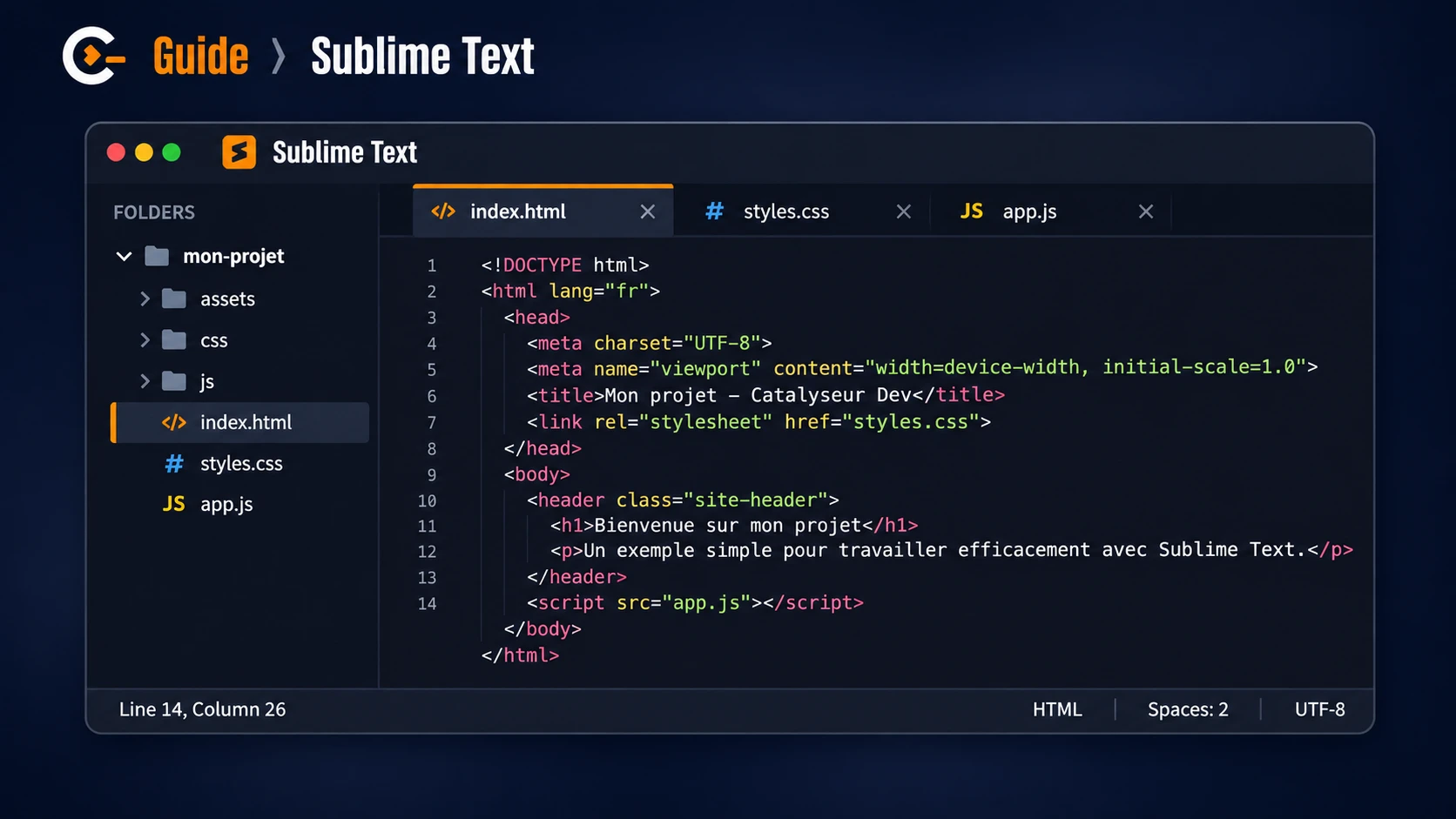
Étape 3 Comprendre l'arborescence (tree view)
L'arborescence est la liste de dossiers et de fichiers visible sur le côté de l'éditeur. Elle te permet de :
- Visualiser la structure générale du projet
- Déplier ou replier les dossiers selon tes besoins
- Retrouver rapidement un fichier à son emplacement
- Ouvrir le fichier souhaité dans un nouvel onglet
Dans notre exemple, tu peux ouvrir le dossier css, puis sélectionner style.css.
Étape 4 Comprendre les onglets (tabs)
Chaque onglet correspond à un fichier ouvert dans l'éditeur. Les onglets apparaissent au-dessus de la zone de texte et servent à passer rapidement entre les fichiers que tu utilises.
Par exemple, tu peux garder index.html, style.css et README.md ouverts pendant que tu travailles.
Petite subtilité : dans Sublime Text, certains fichiers ouverts par un simple clic depuis l'arborescence peuvent être affichés temporairement. Un double-clic sur un fichier permet de conserver son onglet pendant que tu en ouvres d'autres.
Elle t'aide à retrouver un fichier parmi tous les fichiers du dossier.
Ils t'aident à circuler entre les fichiers que tu as déjà ouverts.
Étape 5 Passer d'un fichier à l'autre
Clique simplement sur les onglets pour alterner entre tes fichiers. Tu peux aussi utiliser la recherche rapide de Sublime Text : Ctrl + P sur Windows et Linux, ou Cmd + P sur macOS, puis commencer à taper le nom d'un fichier.
Pour voir plusieurs fichiers côte à côte, Sublime Text propose également des dispositions à plusieurs volets et la sélection de plusieurs onglets. C'est pratique, par exemple, pour lire index.html et style.css en même temps.
Étape 6 Création et modification de fichiers ou de structure
Travailler dans Sublime Text, c'est voir directement les fichiers de son ordinateur : les deux structures sont strictement identiques.
Sublime Text ne crée pas d'espace virtuel ni de copie isolée. C'est un miroir direct et fidèle de votre disque :
- Créer un fichier ou un dossier dans Sublime Text l'affiche instantanément dans l'Explorateur Windows (ou Finder sur macOS)
- Ajouter, renommer ou déplacer un fichier dans l'Explorateur Windows actualise immédiatement l'arborescence de Sublime Text
- Supprimer un fichier dans l'un le supprime directement sur le disque
Gérer ses fichiers directement depuis l'arborescence de Sublime Text :
- Créer un fichier : Faire un clic droit sur le dossier dans l'arborescence, choisir New File puis enregistrer avec Ctrl + S pour nommer le fichier
- Créer un sous-dossier : Faire un clic droit sur le dossier parent puis choisir New Folder… pour créer un dossier (ex.
css/ouimages/) - Renommer ou supprimer : Faire un clic droit sur l'élément visé puis choisir Rename… ou Delete File
5. Raccourcis indispensables
Pour naviguer et éditer du texte rapidement sans quitter le clavier, voici les raccourcis essentiels à maîtriser dans Sublime Text :
Copier / Coller / Couper
Dans Sublime Text, si rien n'est sélectionné, faire Ctrl + C ou Ctrl + X (Cmd + C / Cmd + X sur Mac) copie ou coupe directement toute la ligne courante, sans avoir besoin de la surligner.
Rechercher / Remplacer / Navigation
Dans le panneau de recherche, appuyer sur Entrée passe immédiatement à l'occurrence suivante, et Shift + Entrée revient à la précédente.
Find avancé : rechercher dans tous les fichiers (Find in Files)
Pour rechercher ou remplacer un terme dans l'ensemble des fichiers de votre projet sans avoir à les ouvrir un par un :
Le panneau de recherche multi-fichiers comporte trois champs :
- Find : Saisir le mot, la balise ou l'expression à trouver
- Where : Cibler un sous-dossier, filtrer par extension (ex.
*.html) ou laisser vide pour chercher partout - Replace : Indiquer le nouveau texte pour effectuer un remplacement global sécurisé
Avantages clés au quotidien :
- Localiser instantanément un sélecteur CSS ou une fonction dans tous vos fichiers
- Obtenir une vue groupée des résultats avec les numéros de ligne dans un onglet dédié
- Double-cliquer sur une ligne de résultat pour ouvrir immédiatement le fichier au bon endroit
6. Astuces pratiques (Tips)
Ces fonctionnalités avancées de Sublime Text font gagner un temps précieux dès que l'on manipule du texte structuré, des listes ou du code :
Rechercher / Remplacer avec des tabulations ou des sauts de ligne : la méthode simple
Vous avez besoin de remplacer une série d'éléments par des sauts de ligne ou des tabulations, sans manipuler d'expressions régulières complexes ? Sublime Text propose une méthode directe et visuelle :
- Copier le texte de remplacement : Préparer le texte voulu avec ses tabulations ou sauts de ligne et le copier avec Ctrl + C (Cmd + C sur macOS)
- Sélectionner le texte à remplacer : Mettre en surbrillance l'élément cible dans le document
- Ouvrir la fonction Remplacer : Taper Ctrl + H (Cmd + Alt + F sur macOS) pour charger automatiquement la sélection dans Find
- Coller dans le champ Replace : Coller avec Ctrl + V (Cmd + V sur macOS) le contenu préparé à l'étape 1
- Appliquer le remplacement : Remplacer les occurrences une à une avec Replace ou traiter tout le document avec Replace All
Sélection en colonne : édition multi-ligne et sélection par bloc
La sélection en colonne (ou sélection rectangulaire / multi-curseurs) permet d'insérer, modifier ou supprimer du texte sur plusieurs lignes simultanément à la même position verticale :
Cas d'usage recommandés :
- Ajouter des puces ou des tirets devant dix lignes en une seule frappe
- Entourer plusieurs éléments d'une balise HTML simultanément
- Supprimer ou aligner des préfixes de propriétés sur plusieurs lignes
- Renommer rapidement plusieurs occurrences d'un mot avec Ctrl + D
7. Et VS Code ou un IDE, alors ?
VS Code est lui aussi un éditeur de code, mais avec une boîte à outils plus large pour développer : terminal intégré, extensions, gestion de Git, débogage et outils de test selon le projet. Il sait évidemment gérer une arborescence et des onglets.
Un IDE (Integrated Development Environment, ou environnement de développement intégré) est une solution plus complète, organisée autour de la création, de l'exécution et du débogage de logiciels. Visual Studio, IntelliJ IDEA ou PyCharm sont des exemples d'IDE.
La frontière n'est pas absolue : un éditeur comme VS Code peut devenir très puissant grâce à ses fonctionnalités et à ses extensions.
8. Mini-exercice : travailler avec trois fichiers
Objectif : utiliser réellement l'arborescence et les onglets, plutôt que simplement les regarder.
- Ouvrir le dossier
mon-projetdans Sublime Text - Ouvrir
README.mddepuis l'arborescence et rédiger une courte phrase - Ouvrir
index.htmlpuiscss/style.cssdans des onglets séparés - Alterner entre
index.htmletstyle.cssen cliquant sur leurs onglets - Créer un nouveau fichier
contact.htmlpar clic droit dans l'arborescence - Ouvrir le dossier dans l'Explorateur Windows pour vérifier la présence directe de
contact.html - Enregistrer l'ensemble des modifications
Question pour vérifier ta compréhension :
Si tu as besoin d'ouvrir un fichier que tu ne vois pas parmi les onglets, où peux-tu le retrouver ?
Afficher la réponse
Dans l'arborescence du dossier.
9. À retenir
Travailler efficacement avec des fichiers texte ne consiste pas uniquement à les modifier. Il faut aussi savoir où ils se trouvent, comment ils sont organisés et comment passer de l'un à l'autre.
10. Guides associés
11. Site de référence : Sublime Text
Retrouvez le téléchargement officiel, les mises à jour et la documentation de l'outil :
Site officiel : Sublime Text (sublimetext.com) (nouvel onglet)