
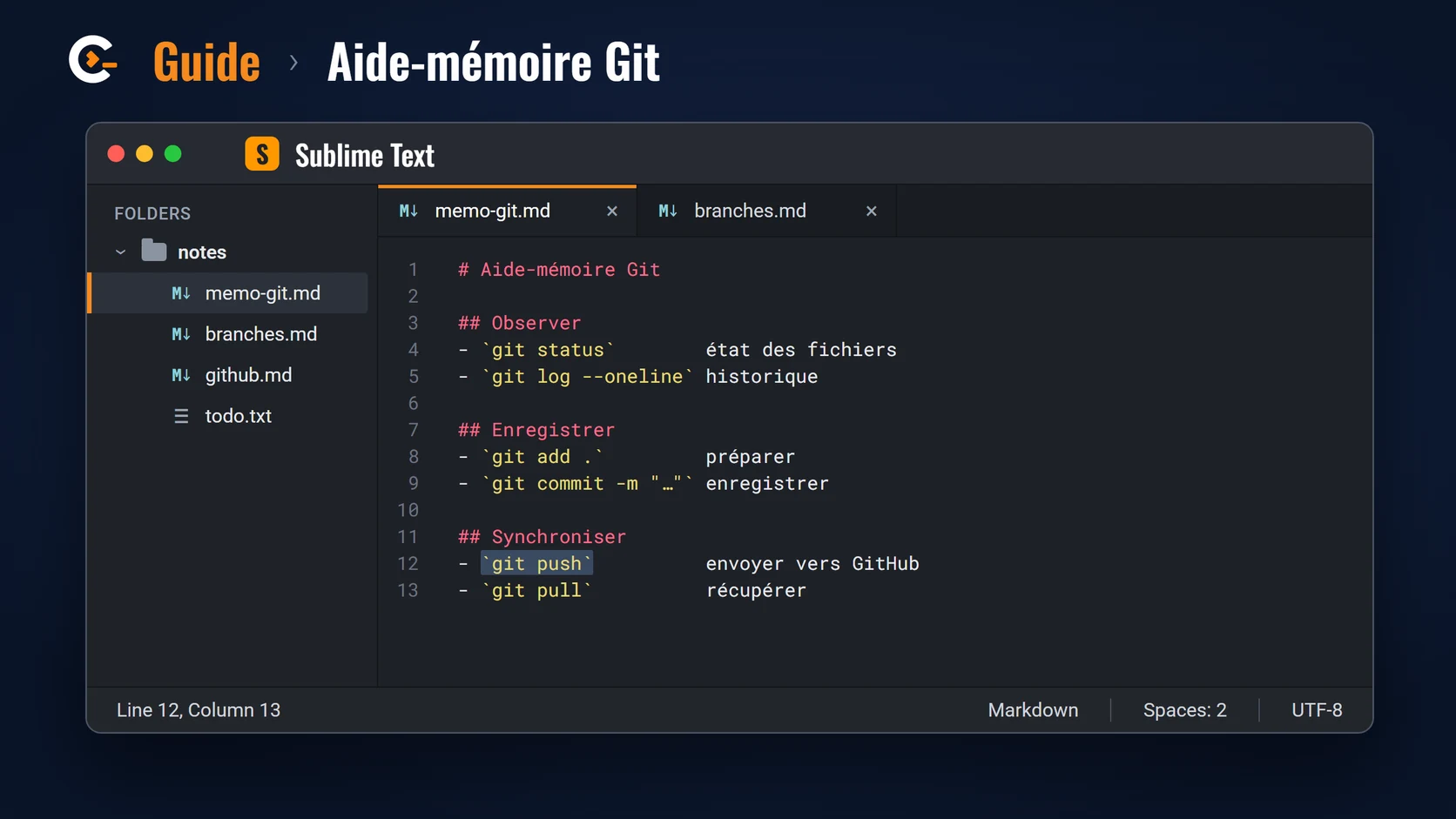
1. Les quatre zones de Git
Chaque commande déplace des changements d’une zone à l’autre. Trois zones sont sur ton ordinateur, la quatrième est en ligne.
- Dossier de travail
- Les fichiers tels que tu les vois et les modifies dans ton éditeur
- Zone de préparation
- Les changements choisis pour le prochain commit, aussi appelée index ou staging
- Dépôt local
- L’historique des commits, rangé dans le dossier caché
.git - GitHub
- La copie en ligne du dépôt, mise à jour à chaque
push
2. Le quotidien
Deux enchaînements couvrent l’essentiel du travail. Chaque commande est précédée d’une ligne de commentaire, qui commence par # : le terminal l’ignore, tu peux donc copier le bloc tel quel.
Enregistrer et publier ses changements
# Afficher l’état des fichiers
git status

# Préparer toutes les modifications
git add .

# Enregistrer une version dans le dépôt local
git commit -m "Message"

# Envoyer les commits vers GitHub
git push
Créer et publier une version
# Créer la version v1.0.0 sur le dernier commit
git tag -a v1.0.0 -m "Version 1.0.0"

# Envoyer la version vers GitHub
git push origin v1.0.0
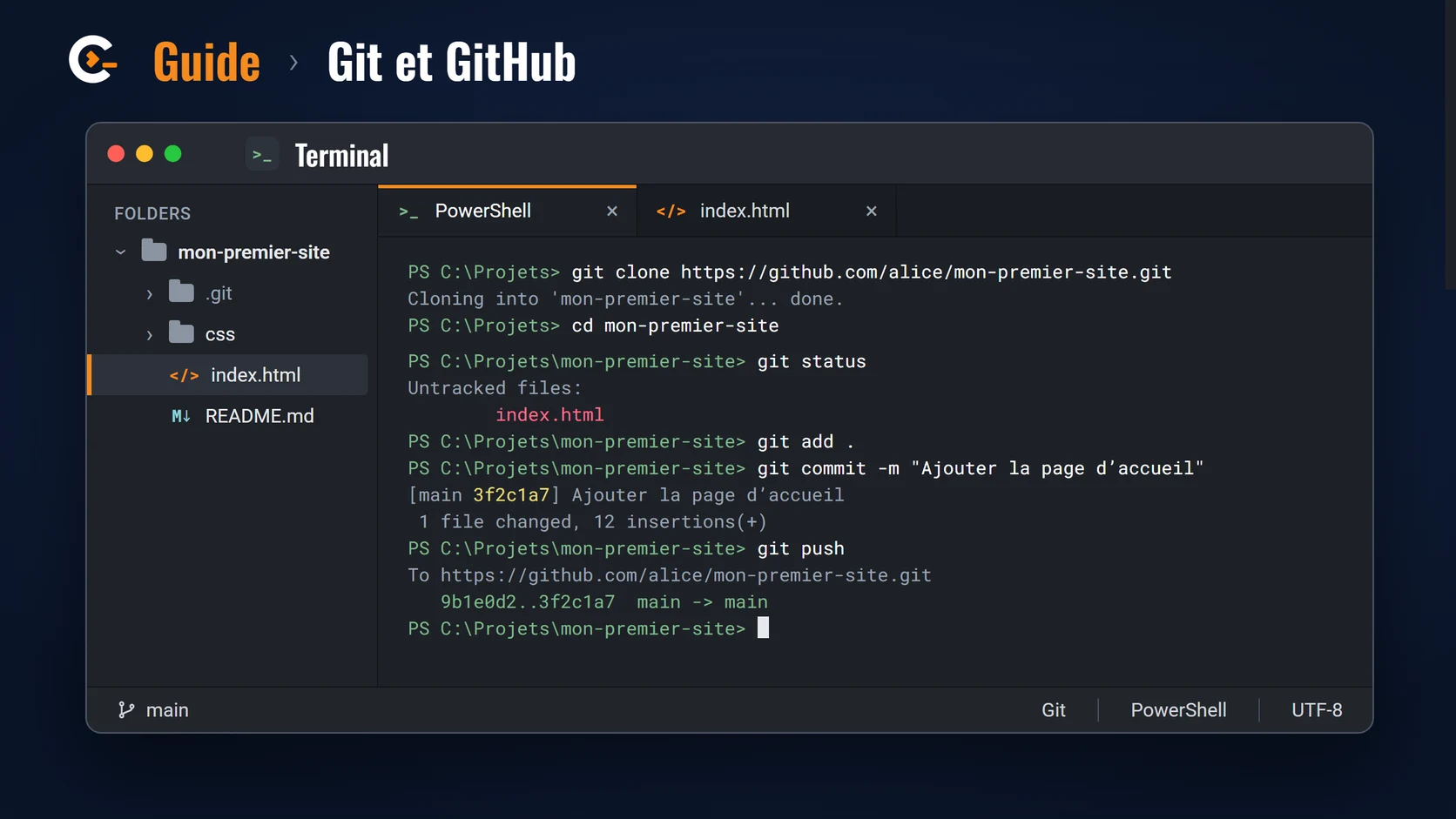
Le numéro suit en général le format majeur.mineur.correctif. Sur GitHub, la version apparaît dans l’onglet Tags du dépôt. Le guide Git et GitHub détaille le premier enchaînement pas à pas.
3. Configurer Git
Une seule fois par ordinateur, juste après l’installation.
# Vérifier l’installation
git --version

# Nommer main la branche des nouveaux dépôts
git config --global init.defaultBranch main

# Définir ton nom d’auteur et ton adresse email
# Ils sont inscrits dans chaque commit
git config --global user.name "Prénom Nom"
git config --global user.email "adresse@exemple.com"

# Afficher la configuration
git config --list
4. Créer ou récupérer un dépôt
Partir d’un dépôt GitHub existant reste la méthode la plus simple.
# Copier un dépôt GitHub sur ton ordinateur
git clone <url>

# Cloner dans un dossier au nom choisi
git clone <url> <dossier>

# Transformer le dossier courant en dépôt
git init

# Relier un dépôt local à GitHub
git remote add origin <url>

# Afficher les dépôts distants liés
git remote -v
Les valeurs entre chevrons sont à remplacer : git clone <url> devient git clone https://github.com/compte/mon-site.git.
5. Observer le dépôt
Ces commandes lisent sans rien modifier : tu peux les lancer sans crainte.
# Lister les fichiers modifiés, préparés ou nouveaux
git status

# Voir les changements pas encore préparés
git diff

# Voir les changements déjà préparés
git diff --staged

# Afficher l’historique, un commit par ligne
git log --oneline

# Suivre l’historique d’un fichier avec ses changements
git log -p <fichier>

# Afficher le détail d’un commit
git show <commit>

# Retrouver qui a modifié chaque ligne
git blame <fichier>
6. Enregistrer un changement
Préparer, puis enregistrer : chaque commit devient une version du projet.
# Préparer un fichier
git add <fichier>

# Préparer toutes les modifications du dossier
git add .

# Enregistrer les fichiers préparés
git commit -m "Message"

# Préparer et enregistrer les fichiers déjà suivis
# Les nouveaux fichiers demandent toujours un git add
git commit -am "Message"

# Créer une version sur le dernier commit
git tag -a <version> -m "Message"
7. Annuler un changement
Choisir la commande selon l’endroit où se trouve le changement à annuler.
# Retirer un fichier de la préparation
# La modification reste dans le fichier
git restore --staged <fichier>

# Corriger le message du dernier commit
# Seulement avant le push
git commit --amend -m "Message"

# Annuler un commit déjà publié
# Crée un nouveau commit inverse, l’historique reste intact
git revert <commit>

# Abandonner les modifications d’un fichier
# Irréversible : Les modifications non commitées sont perdues
git restore <fichier>

# Revenir au dernier commit en effaçant tout
# Irréversible : Toutes les modifications non commitées sont perdues
git reset --hard
8. Travailler avec les branches
Une branche isole un travail en cours sans toucher à main.
# Lister les branches locales
git branch

# Lister toutes les branches, distantes comprises
git branch -a

# Créer une branche et basculer dessus
git switch -c <branche>

# Basculer sur une branche existante
git switch <branche>

# Fusionner une branche dans la branche courante
# Se placer d’abord sur la branche qui reçoit, souvent main
git merge <branche>

# Supprimer une branche déjà fusionnée
git branch -d <branche>
Tu croiseras aussi git checkout dans d’anciens tutoriels. Il fait le travail de git switch et de git restore, qui sont plus clairs.
9. Synchroniser avec GitHub
Envoyer tes commits, récupérer ceux des autres.
# Envoyer tes commits vers GitHub
git push

# Publier une nouvelle branche
git push -u origin <branche>

# Publier une version
git push origin <version>

# Publier toutes les versions
git push --tags

# Récupérer les nouveautés sans les fusionner
git fetch

# Récupérer et fusionner les nouveautés
git pull

# Récupérer en replaçant tes commits à la suite
git pull --rebase
10. Obtenir de l’aide
Toute commande Git documente ses options.
# Ouvrir la documentation complète d’une commande
git help <commande>

# Afficher le résumé des options
git <commande> -h
En cas de doute, lance git status : Git indique presque toujours la commande à utiliser ensuite.
11. Guides associés
12. Pour aller plus loin
Consulter la documentation de référence de chaque commande :
Documentation Git (git-scm.com) (nouvel onglet)Comprendre Git en profondeur, en français :
Pro Git, le livre de référence (git-scm.com) (nouvel onglet)