
1. Git et GitHub, quelle différence ?
Les deux noms se ressemblent, mais ils désignent deux choses différentes qui travaillent ensemble.
Un logiciel installé sur ton ordinateur. Il enregistre l’historique des versions de ton projet, même sans connexion.
Un site web qui héberge des projets Git en ligne. Il sert de sauvegarde, de vitrine et d’espace de collaboration.
Un projet suivi par Git s’appelle un dépôt (repository, souvent abrégé en repo). C’est un dossier normal, avec en plus un sous-dossier caché .git qui contient tout l’historique.
L’idée centraleLe même dépôt existe en deux exemplaires : une copie locale sur ton ordinateur, où tu travailles, et une copie distante sur GitHub, que tu mets à jour quand tu le décides.
2. La méthode la plus simple
On peut créer un dépôt de plusieurs façons. Pour débuter, la plus sûre consiste à créer le dépôt sur GitHub d’abord, puis à le copier sur son ordinateur. Le lien entre les deux copies est alors configuré automatiquement.
L’autre méthode, partir d’un dossier local avec git init puis le relier à GitHub, demande plus de commandes et provoque plus d’erreurs au début. Tu la découvriras plus tard.
3. Créer le dépôt sur GitHub
Connecte-toi à GitHub (nouvel onglet), puis clique sur le bouton + en haut à droite et choisis New repository. Le formulaire Create a new repository s’ouvre. Il tient en deux blocs.
Bloc 1 General
- Owner : Choisir le propriétaire, ton compte personnel ou une organisation
- Repository name : Donner un nom court et clair au dépôt, il apparaîtra dans l’URL
- Description : Résumer le projet en une phrase, facultatif mais utile
L’adresse du dépôt suit toujours le même modèle : github.com/<propriétaire>/<nom-du-depot>.
Bloc 2 Configuration
- Choose visibility : Rendre le dépôt public ou privé (voir la section 5)
- Add README : Créer un fichier
README.mdqui présente le projet - Add .gitignore : Lister les fichiers que Git doit ignorer, à partir d’un modèle par langage
- Add license : Indiquer ce que les autres ont le droit de faire avec ton code
Clique enfin sur Create repository. La page du dépôt s’affiche.
| Option | Réglage conseillé | Pourquoi |
|---|---|---|
| Add README | On | Le dépôt n’est pas vide : il se clone sans avertissement et la branche main existe déjà |
| Add .gitignore | Le modèle de ton langage, sinon No .gitignore | Éviter d’envoyer des dossiers lourds ou générés, comme node_modules |
| Add license | No license pour un exercice, MIT pour partager du code | Sans licence, le code reste visible mais personne n’a le droit de le réutiliser |
4. Bien nommer son dépôt
Le nom du dépôt devient une URL et le nom du dossier créé sur ton ordinateur. La convention la plus répandue est le kebab-case : des minuscules, sans accent ni espace, avec des tirets entre les mots.
| Nom saisi | Verdict | Pourquoi |
|---|---|---|
mon-premier-site | Recommandé | Lisible, stable, identique partout |
MonPremierSite | À éviter | Les majuscules créent des confusions dans les chemins et les URL |
Mon premier site | À éviter | GitHub remplace les espaces par des tirets, le résultat n’est plus celui que tu as saisi |
projet-été-2026 | À éviter | Les accents ne sont pas acceptés, GitHub les remplace eux aussi |
test2 | À éviter | Le nom ne dit rien du contenu |
Avant de valider, lis le message de GitHub sous le champ : il annonce le nom réellement créé. Pour aller plus loin, le guide Conventions de nommage compare kebab-case, snake_case et les autres écritures.
5. Public ou privé ?
Tout le monde peut voir le code et le cloner. Toi seul, et les personnes que tu invites, pouvez le modifier. Idéal pour un portfolio ou un projet ouvert.
Seuls toi et les collaborateurs invités voient le dépôt. Idéal pour un exercice, un projet client ou un travail en cours.
Les deux options sont gratuites. Dans le doute, commence en privé : tu pourras rendre le dépôt public plus tard dans Settings > General > Danger Zone > Change visibility.
Attention : l’historique fait partie du dépôt. Un mot de passe ou une clé d’API commité un jour reste lisible dans les anciennes versions, même après sa suppression. Ne commite jamais de secrets, que le dépôt soit public ou privé.
6. Cloner et ajouter ses fichiers
Cloner, c’est télécharger le dépôt sur ton ordinateur avec tout son historique et le lien vers GitHub. On ne clone qu’une fois par ordinateur.
Étape 1 Installer et configurer Git
Télécharge Git depuis git-scm.com (nouvel onglet), puis vérifie l’installation et indique ton identité. Elle sera inscrite dans chaque commit.
git --version
git config --global user.name "Prénom Nom"
git config --global user.email "adresse@exemple.com"
L’adresse est visible dans l’historique des dépôts publics. GitHub propose une adresse noreply dans Settings > Emails si tu préfères la garder privée.
Étape 2 Copier l’adresse du dépôt
Sur la page du dépôt, clique sur le bouton vert Code, onglet Local, puis HTTPS, et copie l’adresse qui se termine par .git.
Étape 3 Lancer git clone
Ouvre un terminal dans le dossier qui rangera tes projets, par exemple Documents/Projets, puis colle l’adresse après git clone.
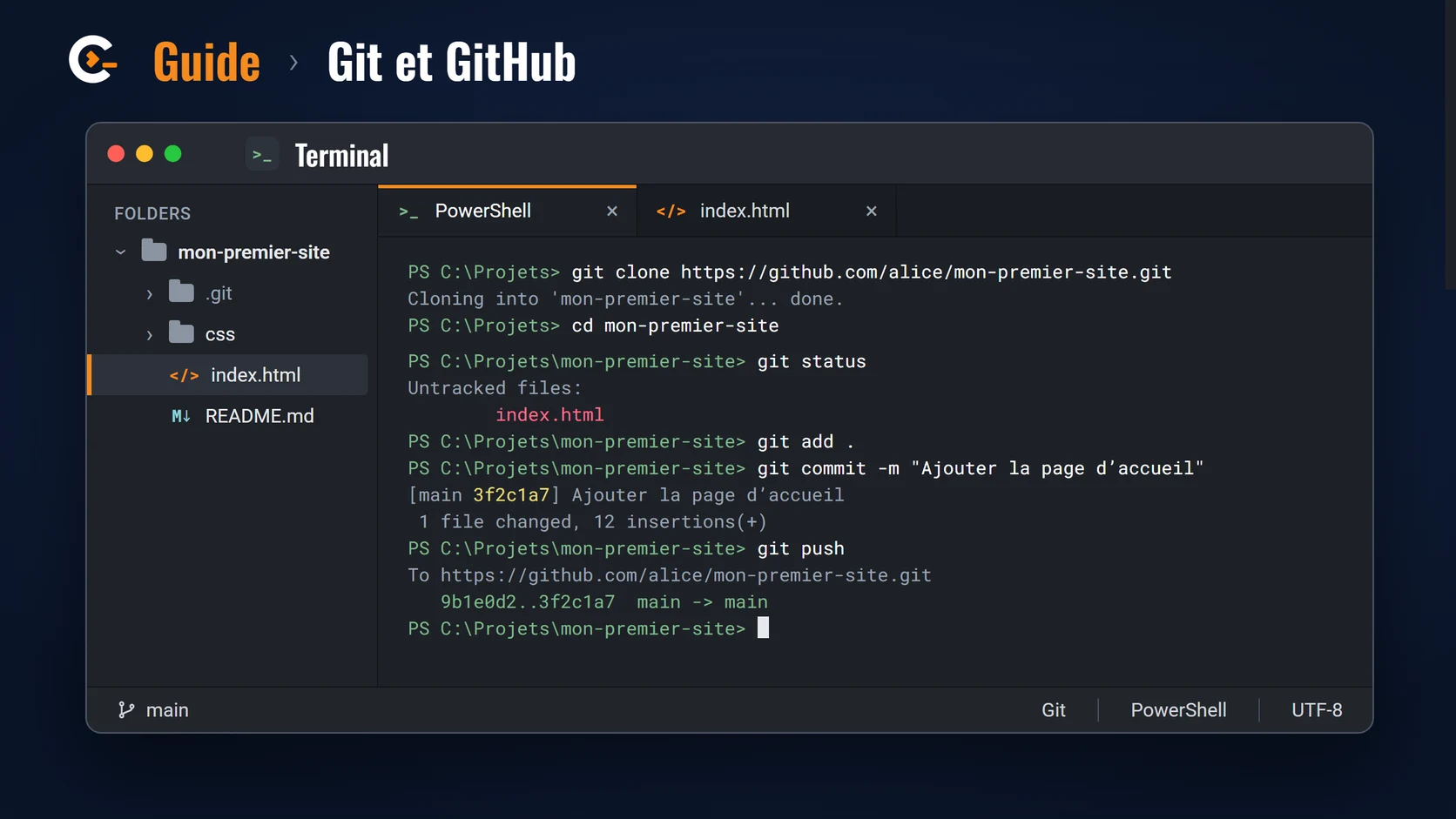
git clone https://github.com/<compte>/mon-premier-site.git
cd mon-premier-site
Git crée un dossier mon-premier-site qui contient déjà le README.md et le dossier caché .git. La commande cd te place dedans.
Étape 4 Copier ou créer tes fichiers
Le dossier cloné est un dossier ordinaire. Copie-y tes fichiers existants depuis l’explorateur, ou ouvre-le dans ton éditeur pour en créer de nouveaux. Avec Sublime Text, utilise File > Open Folder…, comme expliqué dans le guide Sublime Text.
mon-premier-site/
├── .git/          ← l’historique, ne pas y toucher
├── README.md
├── index.html     ← ajouté par toi
└── css/
    └── style.css  ← ajouté par toi
Premier envoi : lors du premier
git push, une fenêtre de connexion à GitHub s’ouvre. Sous Windows, le gestionnaire d’identifiants installé avec Git s’en occupe, puis il retient la connexion. Ton mot de passe GitHub n’est jamais demandé dans le terminal.
7. Comprendre commit et push
Enregistrer un fichier dans l’éditeur ne suffit pas pour Git. Une modification passe par quatre zones avant d’arriver sur GitHub.
| Commande | Rôle | Image |
|---|---|---|
git status | Afficher les fichiers modifiés, préparés ou nouveaux | Faire l’état des lieux |
git add | Choisir les modifications à inclure dans le prochain commit | Mettre dans le carton |
git commit | Enregistrer une version, avec un message, dans le dépôt local | Fermer et étiqueter le carton |
git push | Envoyer les nouveaux commits vers GitHub | Expédier les cartons |
À ne pas confondreUn commit reste sur ton ordinateur. Tant que tu n’as pas fait de push, rien n’apparaît sur GitHub. À l’inverse, tu peux faire plusieurs commits, puis un seul push.
8. Deux façons de faire : terminal ou VS Code
Les commandes sont les mêmes partout. Un éditeur comme VS Code les propose simplement sous forme de boutons. Commence par le terminal pour comprendre, puis utilise l’outil qui te convient.
En ligne de commande
git status
git add .
git commit -m "Ajouter la page d’accueil"
git push
git add .: Préparer toutes les modifications du dossier courantgit add index.html: Préparer un seul fichier-m "…": Écrire le message du commit directement dans la commande
Relance git status entre chaque étape : Git indique toujours ce qu’il attend ensuite.
Dans VS Code
Ouvrir la vue Source Control
Les commandes Git deviennent des boutons :
- Changes : Consulter la liste des fichiers modifiés, l’équivalent de
git status - Bouton + : Préparer un fichier, l’équivalent de
git add - Message et Commit : Saisir le message puis valider, l’équivalent de
git commit - Sync Changes : Envoyer les commits vers GitHub, l’équivalent de
git push
Bon à savoir : Sync Changes récupère aussi les nouveautés présentes sur GitHub avant d’envoyer les tiennes. C’est la combinaison de
git pullet degit push.
9. Git pour gérer les versions
Chaque commit est une version de ton projet, avec sa date, son auteur et son message. Git permet de les consulter et de comparer les changements.
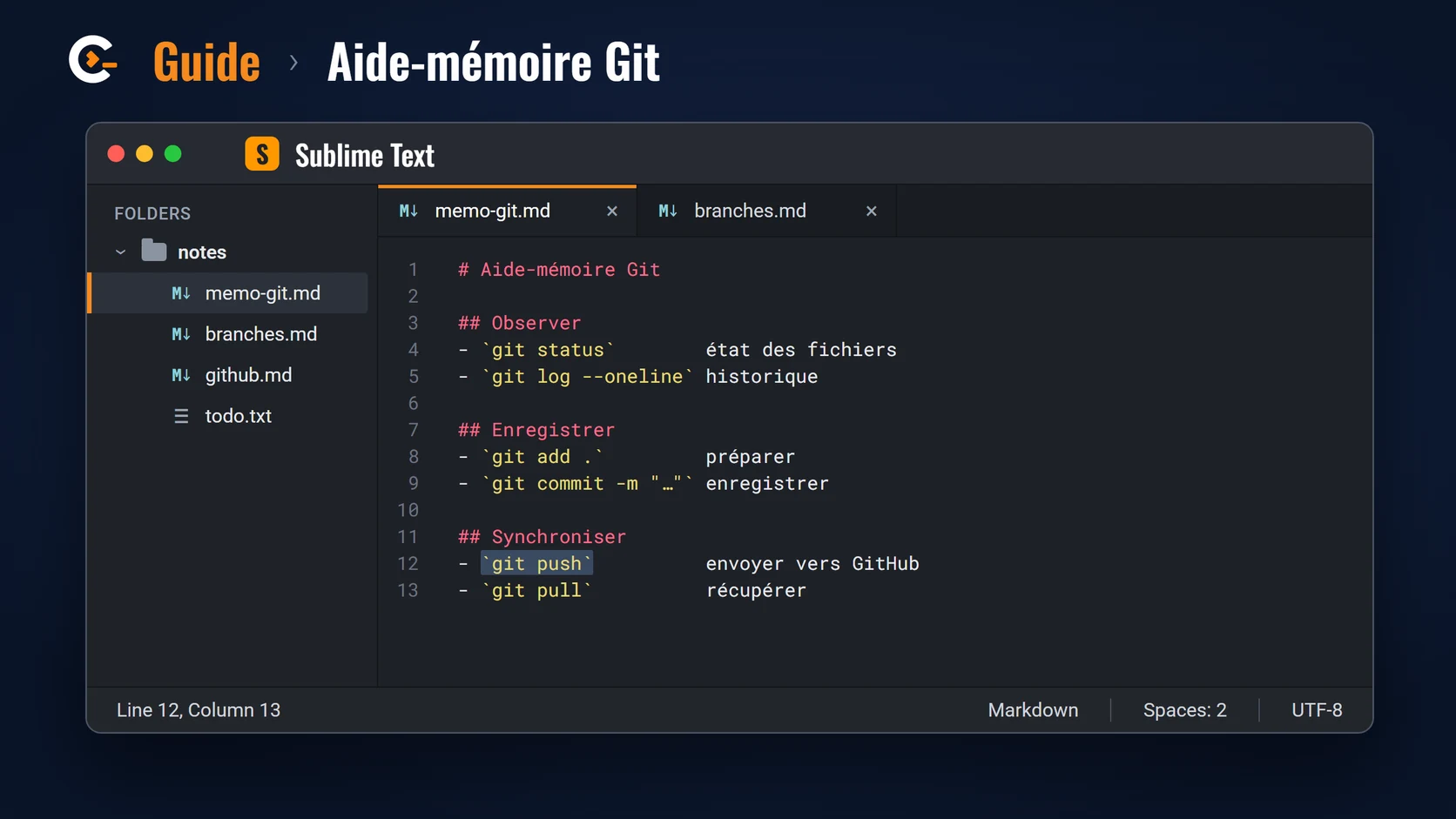
git log --oneline: Afficher l’historique, un commit par lignegit diff: Comparer tes modifications avec la dernière version enregistréegit restore index.html: Annuler les modifications non commitées d’un fichier
Sur GitHub, le lien Commits de la page du dépôt affiche le même historique, avec le détail de chaque changement.
Attention :
git restoreefface définitivement les modifications non commitées du fichier. Vérifie avecgit diffavant de l’utiliser.
De bons commits
- Un sujet par commit : Regrouper les modifications qui vont ensemble
- Un message clair : Commencer par un verbe à l’infinitif, par exemple « Ajouter le formulaire de contact »
- Des commits fréquents : Enregistrer chaque étape qui fonctionne
- Un push régulier : Envoyer ses commits pour garder une sauvegarde en ligne
10. Mini-exercice : premier dépôt, premier push
Objectif : voir une page index.html créée sur ton ordinateur apparaître dans ton dépôt GitHub.
- Créer un dépôt privé
mon-premier-siteavec un README - Cloner le dépôt dans
Documents/Projets - Créer un fichier
index.htmldans le dossier cloné - Préparer, commiter et pousser ce fichier
- Recharger la page du dépôt sur GitHub et retrouver
index.html
Question pour vérifier ta compréhension :
Tu as fait git commit, mais index.html n’apparaît pas sur GitHub. Que manque-t-il ?
Afficher la réponse
Un git push. Le commit enregistre la version dans le dépôt local, sur ton ordinateur. Seul le push l’envoie vers GitHub.
11. À retenir
12. Guides associés
13. Pour aller plus loin
Choisir un nom de dépôt selon les conventions :
Guide Conventions de nommage : camelCase, snake_case, kebab-caseConsulter la documentation officielle de Git, en français :
Pro Git, le livre de référence (git-scm.com) (nouvel onglet)Approfondir la création et la gestion des dépôts :
Documentation GitHub : dépôts (docs.github.com) (nouvel onglet)