
1. L’invite de commandes, c’est quoi ?
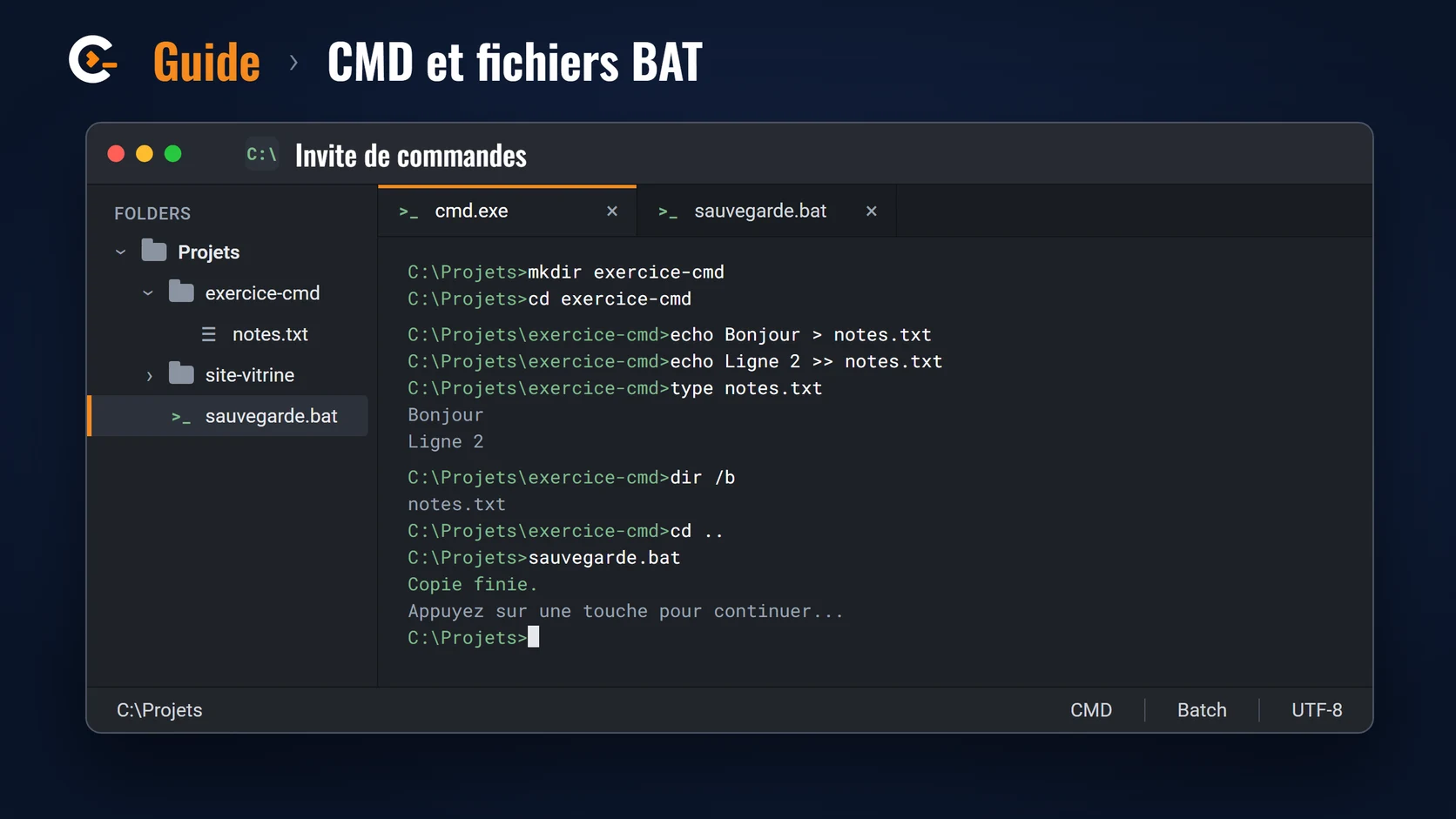
L’invite de commandes (Command Prompt, programme cmd.exe) est une fenêtre où l’on tape des instructions au lieu de cliquer. Chaque commande agit sur des fichiers et des dossiers, exactement comme l’explorateur, mais en une ligne.
Ouvrir CMD
- Depuis le menu Démarrer : Taper
cmd, puis appuyer sur Entrée - Avec la fenêtre Exécuter : Appuyer sur Windows + R, taper
cmd, puis valider - Depuis un dossier : Cliquer dans la barre d’adresse de l’explorateur, taper
cmd, puis valider pour ouvrir CMD directement dans ce dossier
Lire l’invite
La fenêtre affiche une ligne qui attend ta commande :
C:\Users\Alice>_C:: Indiquer le lecteur, ici le disque principal\Users\Alice: Indiquer le dossier courant, celui où tes commandes s’appliquent>: Signaler que CMD attend ta commande
L’idée centraleCMD travaille toujours dans un dossier. Avant de lancer une commande, regarde l’invite : elle te dit où tu te trouves, donc sur quels fichiers la commande va agir.
Et PowerShell ? Windows propose aussi PowerShell, plus puissant, dont l’invite commence par
PS. La plupart des commandes de ce guide y fonctionnent aussi, mais les fichiers BAT sont écrits pour CMD. Dans le Terminal Windows, choisis l’onglet Invite de commandes pour suivre ce guide.
2. Premiers réflexes
Deux commandes et trois touches suffisent pour ne jamais rester bloqué.
help
help copy
copy /?
clshelp: Afficher la liste des commandes disponibleshelp copyoucopy /?: Afficher l’aide détaillée d’une commande et ses optionscls: Effacer l’écran, sans rien supprimer sur le disque
Les touches qui font gagner du temps
- Tab : Compléter le nom d’un fichier ou d’un dossier, appuyer plusieurs fois pour passer au suivant
- ↑ et ↓ : Rappeler les commandes déjà tapées
- Ctrl + C : Interrompre une commande trop longue
Les commandes CMD ne tiennent pas compte des majuscules : DIR, Dir et dir font la même chose. Les options commencent par une barre oblique, comme /s ou /?.
4. Créer et supprimer des dossiers
mkdir site-vitrine
mkdir site-vitrine\css site-vitrine\images
mkdir "Factures 2026"
rmdir "Factures 2026"
rmdir /s site-vitrine
mkdir site-vitrine: Créer un dossier dans le dossier courantmkdir a\b c\d: Créer plusieurs dossiers, avec leurs dossiers parents si besoinrmdir dossier: Supprimer un dossier, seulement s’il est vidermdir /s dossier: Supprimer un dossier et tout son contenu, après confirmation
Tu croiseras aussi md et rd : ce sont les formes courtes de mkdir et rmdir.
Attention : les suppressions en ligne de commande ne passent pas par la Corbeille. Avec
rmdir /s /q, l’option/qsupprime même la confirmation. Lance d’aborddiroutree /fpour vérifier ce que tu vas effacer.
5. Gérer les fichiers
Cinq commandes couvrent l’essentiel du travail sur les fichiers. Leur logique est toujours la même : la commande, puis la source, puis la destination si elle en a une.
copy notes.txt notes-copie.txt
copy *.jpg D:\Photos
move rapport.docx Archives
ren brouillon.txt final.txt
ren *.jpeg *.jpg
type notes.txt
del notes-copie.txt
del *.tmp| Commande | Rôle | Bon à savoir |
|---|---|---|
copy | Copier un ou plusieurs fichiers | Demande confirmation avant d’écraser un fichier, sauf dans un script BAT |
move | Déplacer un fichier ou un dossier | Renomme aussi, si la destination est un nouveau nom |
ren | Renommer un fichier ou un dossier | Le nouveau nom s’écrit seul, sans chemin |
type | Afficher le contenu d’un fichier texte | Réservé aux fichiers texte, comme .txt, .csv ou .bat |
del | Supprimer un ou plusieurs fichiers | Définitif, sans passage par la Corbeille |
L’astuce des jokersLes jokers
*et?rendent ces commandes très efficaces :ren *.jpeg *.jpgrenomme toutes les photos d’un coup. Ils rendent aussideldangereux. Teste toujours le motif avecdiravant :dir *.tmp, puisdel *.tmp.
6. Copier un dossier entier avec robocopy
copy ne copie que des fichiers. Pour copier un dossier avec tous ses sous-dossiers, Windows fournit robocopy (robust file copy). Il reprend après une coupure et ne recopie pas les fichiers déjà à jour, ce qui en fait l’outil idéal pour les sauvegardes.
robocopy C:\Users\Alice\Documents\Projets D:\Sauvegardes\Projets /e
robocopy C:\Users\Alice\Documents\Projets D:\Sauvegardes\Projets /e /l
robocopy C:\Users\Alice\Documents\Projets D:\Sauvegardes\Projets /mir
robocopy source destination: Copier les fichiers d’un dossier vers un autre, en créant la destination si besoin/e: Inclure tous les sous-dossiers, même vides/l: Simuler la copie et lister ce qui serait fait, sans rien copier/mir: Rendre la destination identique à la source, suppressions comprises
À la fin, robocopy affiche un tableau récapitulatif : dossiers et fichiers copiés, ignorés parce qu’identiques, ou en échec.
Attention :
/mirsupprime dans la destination tout ce qui n’existe plus dans la source. Une erreur d’ordre entre source et destination peut vider ta sauvegarde. Lance d’abord la même commande avec/lpour lire ce qui va se passer.
7. Écrire dans un fichier avec > et >>
Une commande affiche normalement son résultat à l’écran. Les symboles > et >> l’envoient dans un fichier à la place. La commande echo, qui affiche simplement le texte qu’on lui donne, permet ainsi d’écrire un fichier sans éditeur.
echo Bonjour > test.txt
echo Ligne 2 >> test.txt
type test.txt
dir > liste.txtCrée le fichier s’il n’existe pas. S’il existe, efface son contenu puis écrit le nouveau texte.
Crée le fichier s’il n’existe pas. S’il existe, écrit le nouveau texte à la suite, sur une nouvelle ligne.
Après ces deux lignes, type test.txt affiche Bonjour puis Ligne 2. La dernière commande enregistre la liste du dossier dans liste.txt : pratique pour garder l’inventaire d’un dossier.
Piège des chiffres : garde une espace avant
>. Sans elle,echo Ligne 2>> test.txtn’écrit pas « Ligne 2 », car CMD lit2>>comme la redirection des messages d’erreur. « Ligne » s’affiche à l’écran et rien n’est ajouté au fichier.
8. Premier fichier BAT
Un fichier BAT (batch, « lot ») est un simple fichier texte dont le nom finit par .bat. Il contient une commande par ligne. Un double-clic l’exécute : CMD lit les lignes une à une, comme si tu les tapais.
Étape 1 Créer le fichier
Ouvre un éditeur de texte, comme le Bloc-notes ou Sublime Text, puis enregistre un fichier nommé sauvegarde.bat. Dans l’explorateur, affiche les extensions avec Affichage > Afficher > Extensions de noms de fichiers pour éviter un sauvegarde.bat.txt.
Étape 2 Écrire les commandes
@echo off
rem Sauvegarder le dossier Projets sur le disque D:
echo Copie en cours...
robocopy "%USERPROFILE%\Documents\Projets" "D:\Sauvegardes\Projets" /e
echo Copie finie.
pause
@echo off: Masquer les commandes pendant l’exécution pour n’afficher que leurs résultatsrem: Écrire un commentaire, ignoré par CMDecho: Afficher un message à l’écran%USERPROFILE%: Désigner le dossier de l’utilisateur, iciC:\Users\Alicepause: Attendre une touche avant de fermer la fenêtre
Étape 3 Lancer le script
Double-clique sur sauvegarde.bat, ou tape son nom dans CMD depuis son dossier. Sans pause, la fenêtre se ferme dès la fin du script et tu ne vois pas le résultat. Pour modifier le script, fais un clic droit puis Modifier, ou ouvre-le dans ton éditeur : un double-clic le lance au lieu de l’ouvrir.
Le dossier du scriptUn script lancé par double-clic démarre dans son propre dossier, mais pas forcément en tant qu’administrateur ou depuis une tâche planifiée. Ajoute
cd /d "%~dp0"en deuxième ligne :%~dp0désigne le dossier qui contient le fichier BAT. Tes chemins relatifs fonctionnent alors partout.
Accents : CMD affiche mal les accents d’un fichier enregistré en UTF-8. Évite-les dans les messages
echo, ou ajoutechcp 65001 > nuljuste après@echo offpour passer la fenêtre en UTF-8.> nulenvoie le message de confirmation nulle part.
9. Les commandes essentielles
Toutes les commandes du guide, à garder sous la main. Ajoute /? à n’importe laquelle pour afficher ses options.
| Commande | Rôle | Exemple |
|---|---|---|
help | Afficher l’aide | help dir |
cls | Effacer l’écran | cls |
cd | Changer de dossier | cd /d D:\Projets |
dir | Afficher le contenu d’un dossier | dir *.txt |
tree | Afficher l’arborescence | tree /f |
mkdir | Créer un dossier | mkdir css |
rmdir | Supprimer un dossier | rmdir /s vieux |
copy | Copier un fichier | copy a.txt b.txt |
robocopy | Copier des dossiers de façon avancée | robocopy src dest /e |
move | Déplacer un fichier ou un dossier | move a.txt Archives |
ren | Renommer | ren a.txt b.txt |
del | Supprimer un fichier | del *.tmp |
type | Afficher un fichier texte | type notes.txt |
echo | Afficher un texte | echo Bonjour |
> et >> | Remplacer ou compléter un fichier | echo Fin >> log.txt |
@echo off | Masquer les commandes d’un script | Première ligne d’un BAT |
pause | Attendre une touche | Dernière ligne d’un BAT |
10. Mini-exercice : premier script
Objectif : obtenir, par un double-clic, un dossier exercice-cmd qui contient un fichier journal.txt de deux lignes et sa copie.
- Ouvrir CMD dans
Documentset créer le dossierexercice-cmd - Entrer dans ce dossier avec
cd - Écrire
Bonjourdansjournal.txtavec>, puis ajouterLigne 2avec>> - Afficher le fichier avec
type, puis le copier enjournal-copie.txtaveccopy - Créer
journal.batqui refait les étapes 3 et 4 avec@echo offetpause - Lancer le script par un double-clic et lire le résultat
Question pour vérifier ta compréhension :
Tu as écrit les deux lignes du script avec >. Après le double-clic, journal.txt ne contient que Ligne 2. Pourquoi ?
Afficher la réponse
Parce que > remplace le contenu. La seconde ligne a effacé Bonjour avant d’écrire Ligne 2. Pour ajouter du texte à la suite, la seconde commande doit utiliser >>.
11. À retenir
12. Guides associés
13. Pour aller plus loin
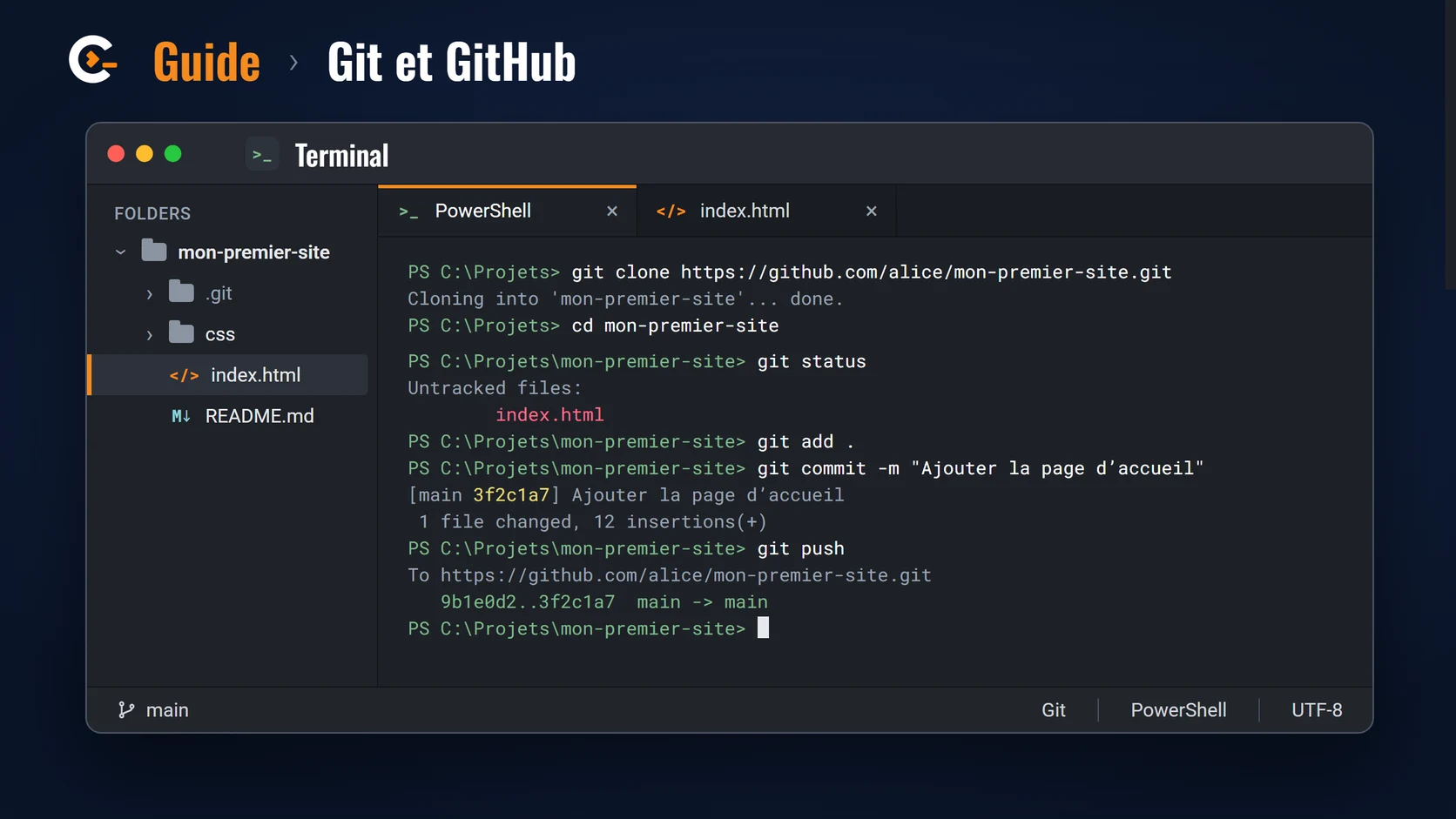
Utiliser le terminal pour publier un projet :
Guide Git et GitHub : cloner et ajouter ses fichiersConsulter la référence officielle de toutes les commandes Windows :
Commandes Windows (learn.microsoft.com) (nouvel onglet)Découvrir toutes les options de robocopy :
Robocopy (learn.microsoft.com) (nouvel onglet)