
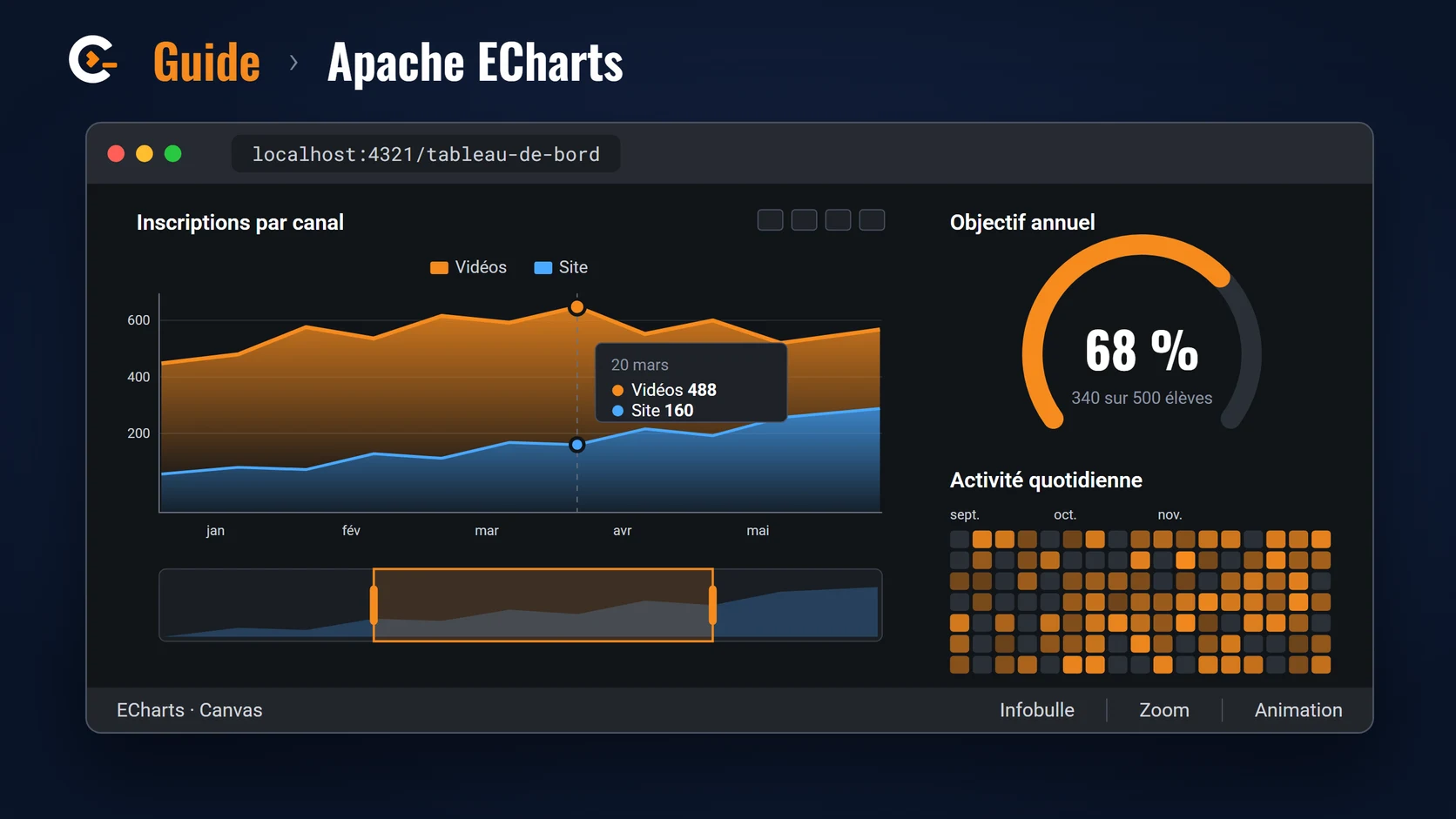
1. Qu’est-ce qu’Apache ECharts ?
Apache ECharts est une bibliothèque libre et gratuite pour le langage JavaScript. Née chez Baidu en 2013, elle est confiée à la fondation Apache en 2018 et en devient un projet de premier plan en 2021. La version 6, parue en 2025, ajoute notamment les matrices et les diagrammes de cordes.
Elle dessine directement dans la page web :
- Choisir le rendu Canvas pour les gros volumes, ou SVG pour la netteté
- Animer l’entrée des données et chaque mise à jour
- Adapter le graphique à l’écran, du téléphone au grand moniteur
- Décrire automatiquement le graphique aux lecteurs d’écran
L’idée centraleAvec ECharts, on ne dessine pas : on décrit. Un seul objet de configuration, appelé option, liste les composants voulus. La bibliothèque s’occupe du tracé, des animations et des interactions.
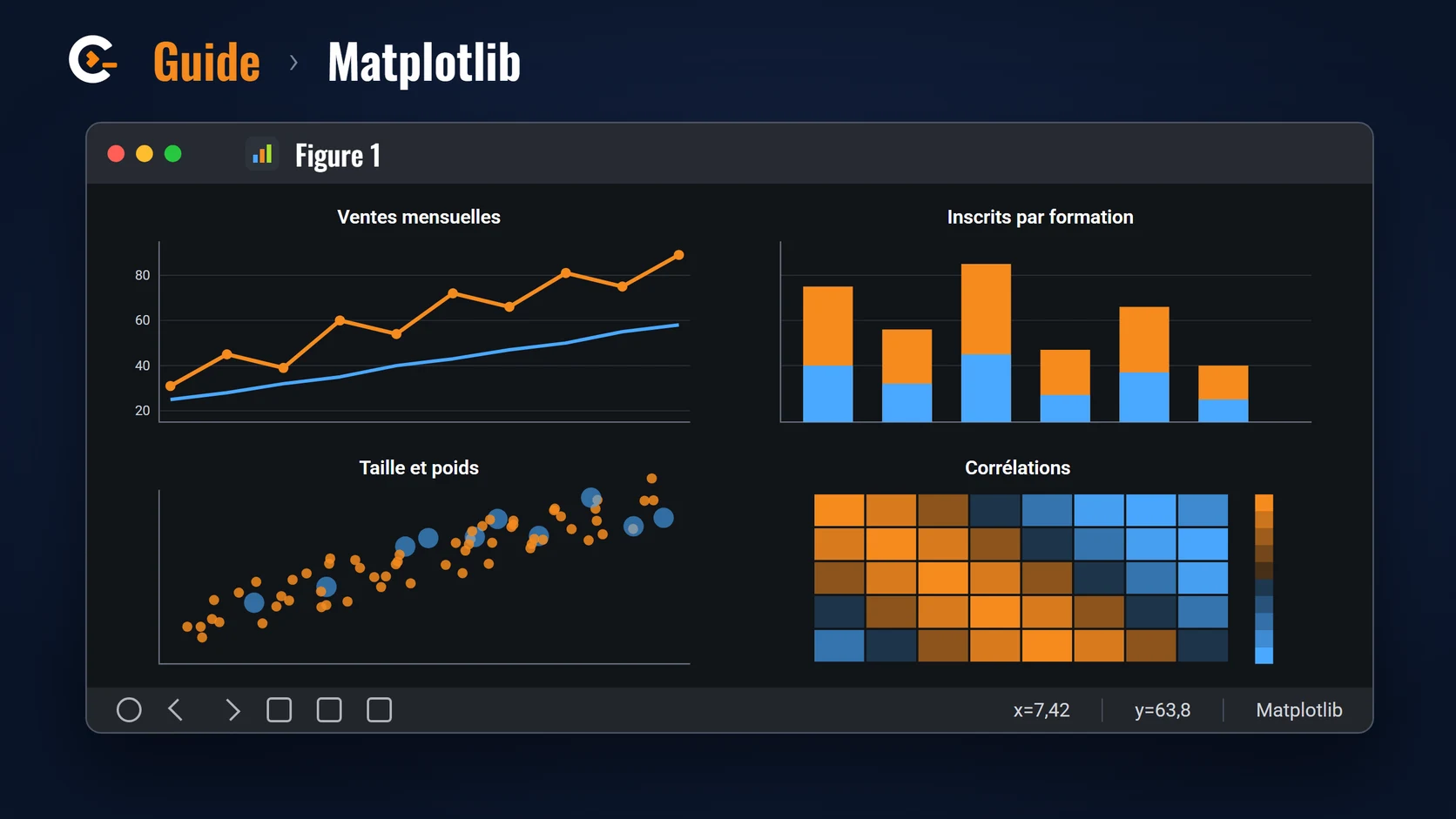
Depuis Python : la bibliothèque pyecharts écrit cette option à ta place et produit une page HTML. C’est une passerelle pratique après les guides Matplotlib et Plotly.
2. L’anatomie d’une option
Chaque partie visible d’un graphique ECharts correspond à une clé de l’option. Connaître leurs noms aide à lire les exemples de la galerie et à les adapter.
- Titre (
title) : le message principal du graphique - Légende (
legend) : un clic masque ou affiche une série - Boîte à outils (
toolbox) : enregistrer l’image, zoomer, changer de type - Infobulle (
tooltip) : les valeurs exactes au survol - Grille et axes (
grid,xAxis,yAxis) : la zone de tracé et ses graduations - Séries (
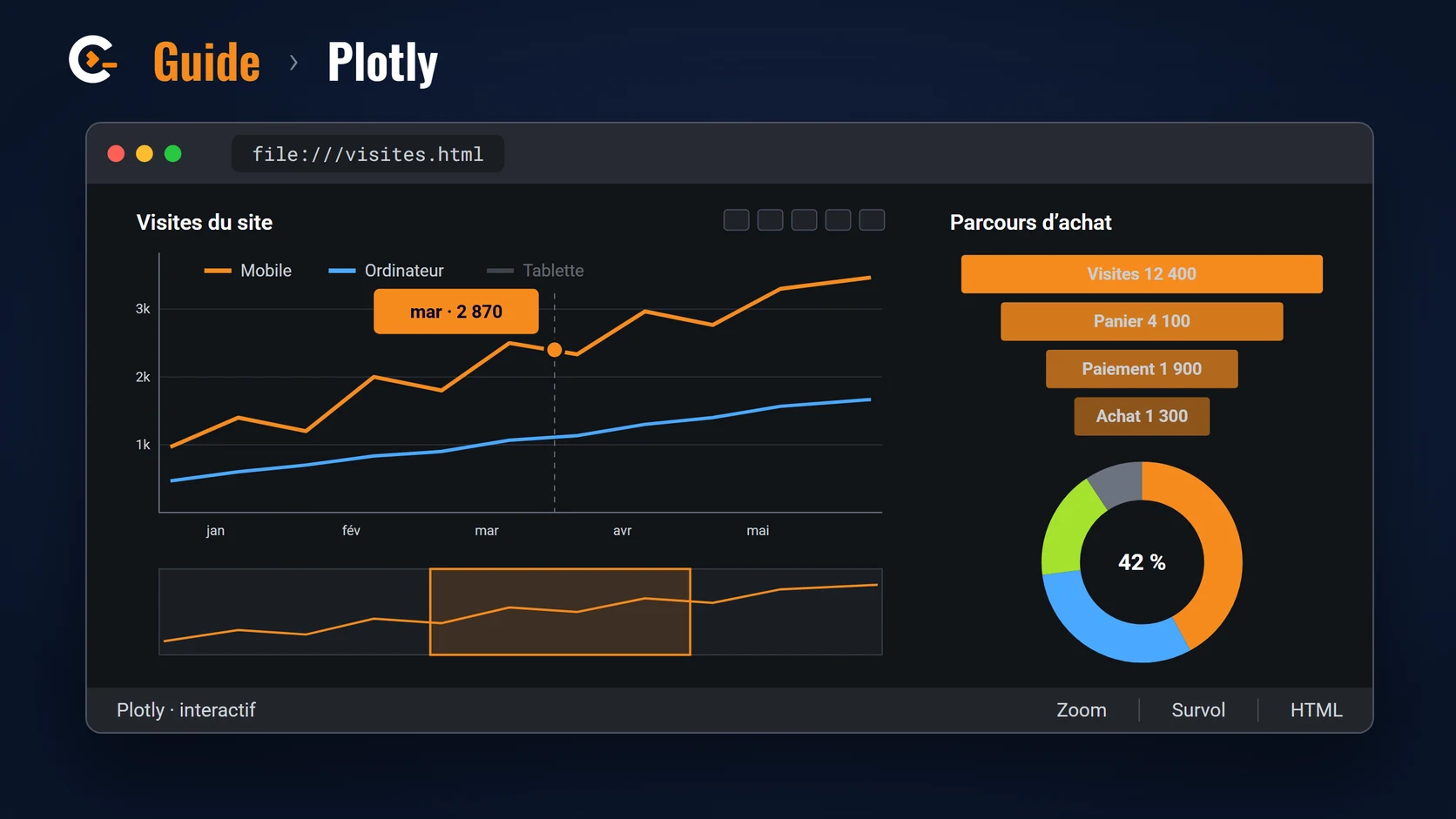
series) : les données et leur type, ici des barres et une courbe - Correspondance visuelle (
visualMap) : la couleur qui suit la valeur - Zoom sur les données (
dataZoom) : une fenêtre à glisser pour choisir la plage
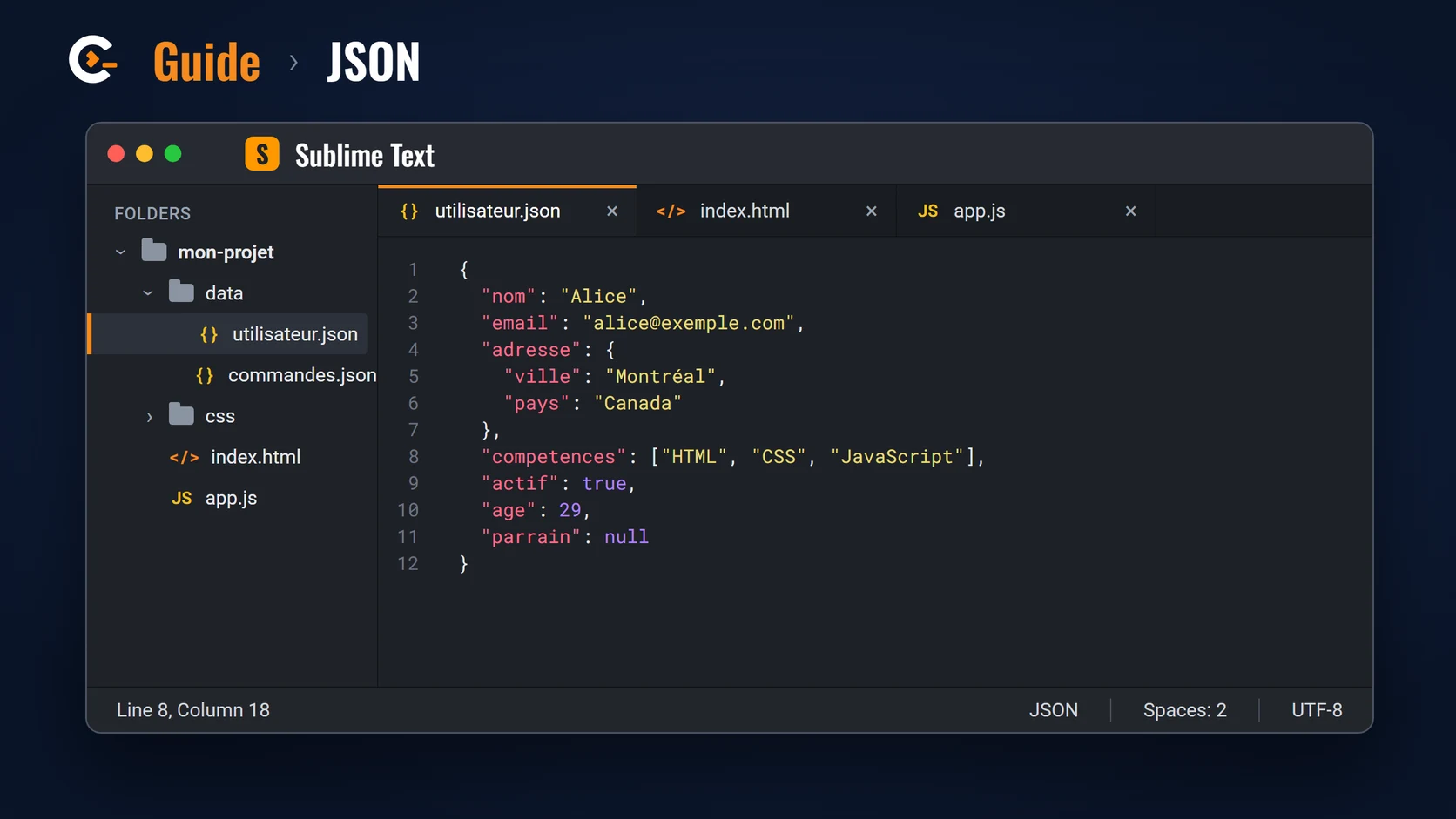
Sous le capot : l’option est un simple objet JavaScript, proche du JSON. Le composant
datasetpermet d’y ranger les données à part, pour les partager entre plusieurs séries ou plusieurs graphiques.
3. Graphiques classiques et évolutions
Dans la galerie : Line · Bar · Pie
Les graphiques du quotidien, soignés jusqu’au détail : dégradés, angles arrondis, animation d’entrée et transition fluide quand les données changent.
Lire la sélectionChaque carte correspond à un type de série, dont le nom figure en bas. Le lien « exemples à ouvrir » mène à la section de ce type, sous la galerie, et l’affiche. Chaque section se masque ou s’affiche d’un clic. Chaque exemple ouvre l’éditeur en ligne, avec le code modifiable à gauche et le graphique à droite. Il s’agit d’un choix éditorial, et non d’un classement officiel. Les vignettes proviennent de la galerie Apache ECharts, sous licence Apache 2.0 (nouvel onglet).
Courbes
Suivre une évolution, lissée, empilée, en paliers ou animée.
Type de série : line
12 exemples à ouvrir : CourbesBarres et colonnes
Comparer des catégories, côte à côte, empilées, en cascade ou en course animée.
Type de série : bar
12 exemples à ouvrir : Barres et colonnesSecteurs et anneaux
Montrer les parts d’un tout, en anneau, en demi-anneau ou en rose.
Type de série : pie
10 exemples à ouvrir : Secteurs et anneaux
Courbes12 exemples
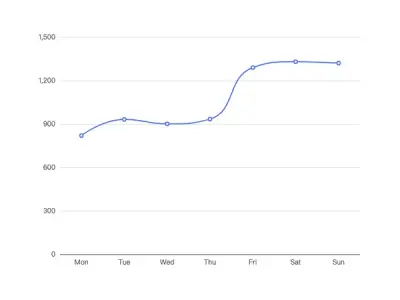
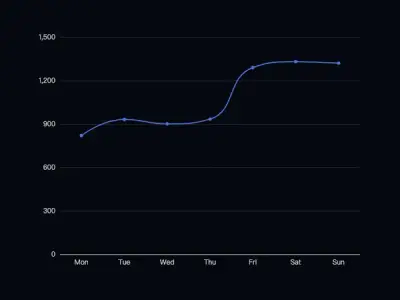 Smooth LineLisser les courbes(nouvel onglet)
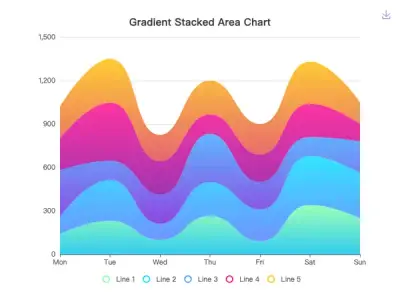
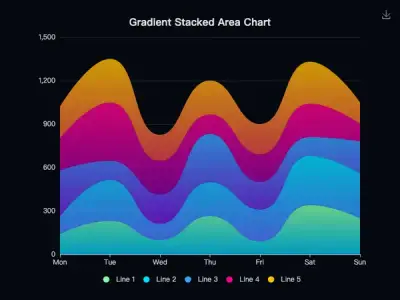 Stacked Area GradientEmpiler des aires en dégradé(nouvel onglet)
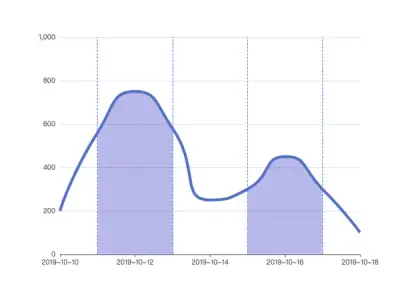
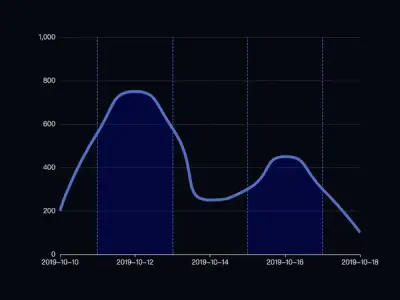 Area PiecesMettre en évidence des zones(nouvel onglet)
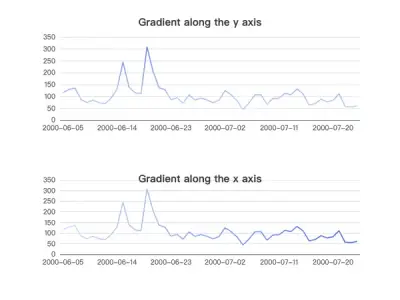
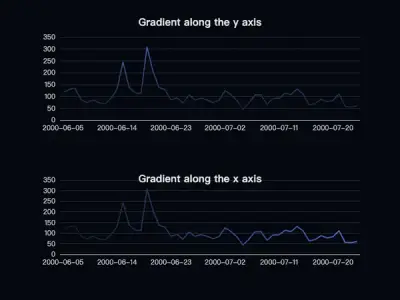 Line GradientColorer la courbe selon la valeur(nouvel onglet)
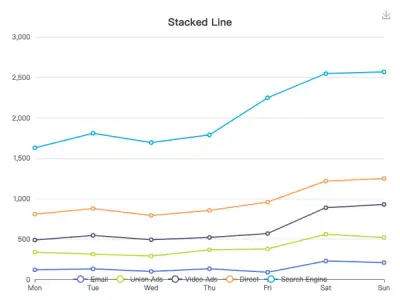
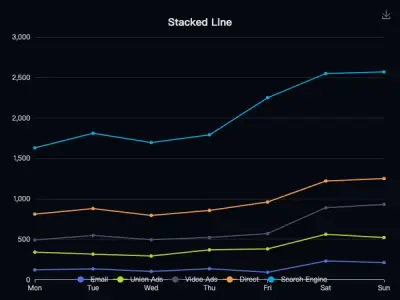 Stacked LineComparer plusieurs séries(nouvel onglet)
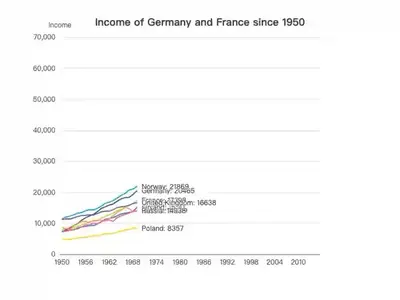
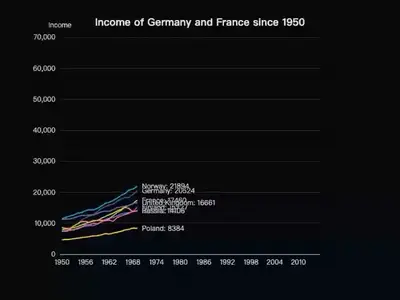 Line RaceAnimer une évolution(nouvel onglet)
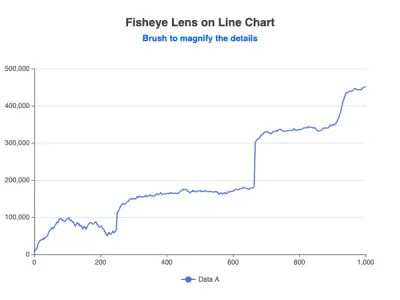
 Fisheye LensExplorer avec un effet loupe(nouvel onglet)
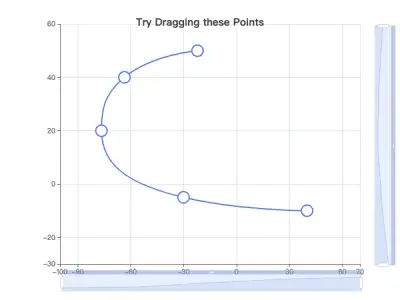
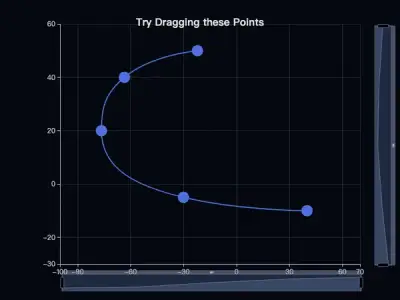 Draggable PointsDéplacer les points à la souris(nouvel onglet)
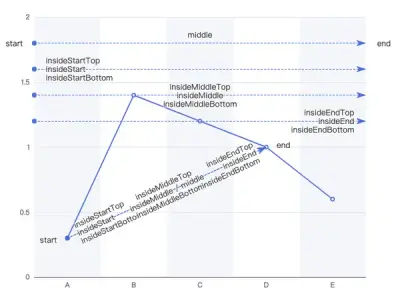
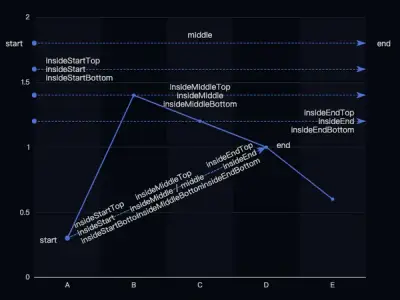 Mark LineTracer des seuils et des repères(nouvel onglet)
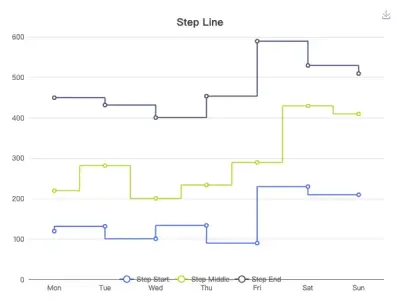
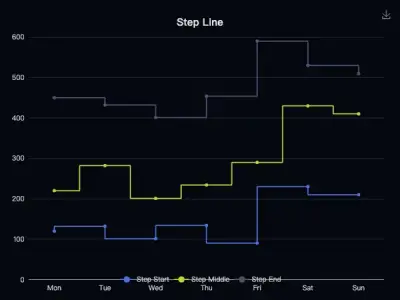 Step LineMontrer des paliers(nouvel onglet)
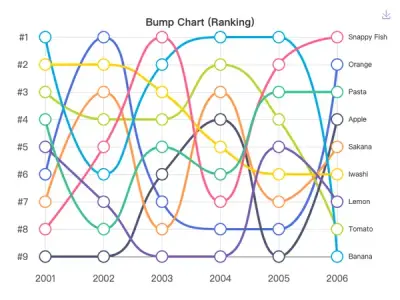
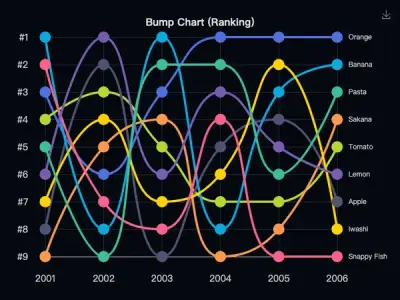 Bump ChartSuivre un classement(nouvel onglet)
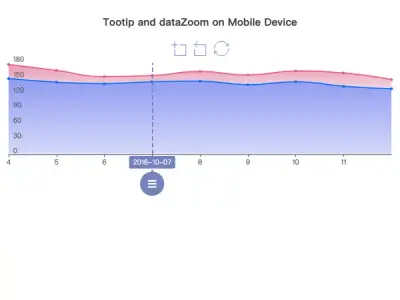
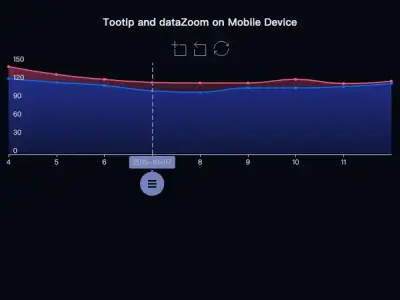 Touch TooltipExplorer au doigt sur mobile(nouvel onglet)
Barres et colonnes12 exemples
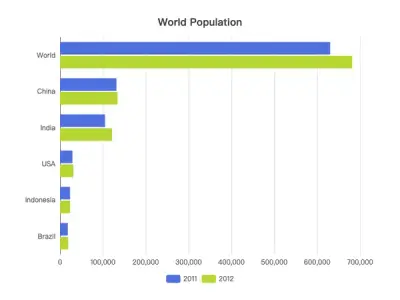
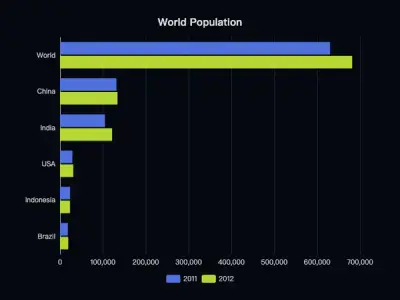 Horizontal BarClasser à l’horizontale(nouvel onglet)
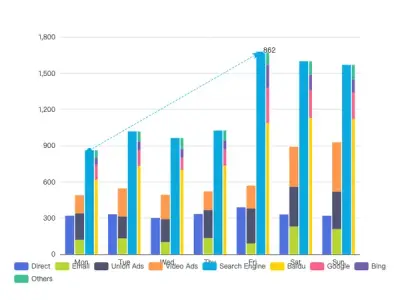
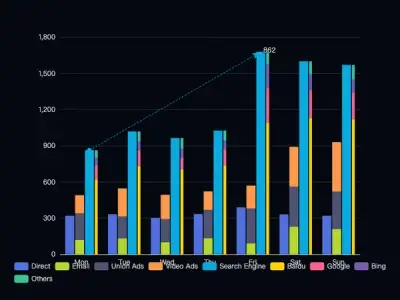 Stacked BarComparer des compositions(nouvel onglet)
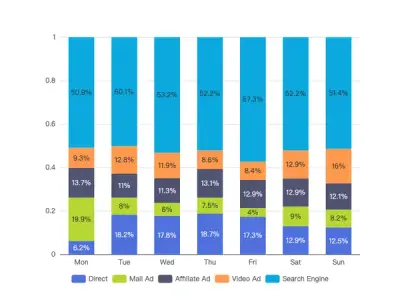
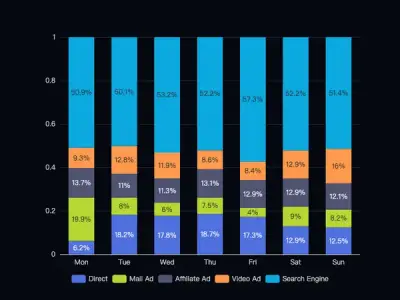 Normalized Stacked BarComparer en pourcentage(nouvel onglet)
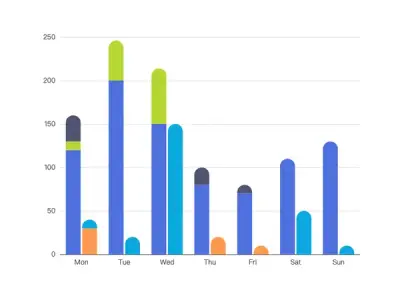
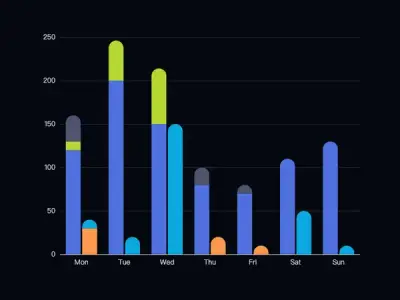 Rounded Stacked BarArrondir les angles(nouvel onglet)
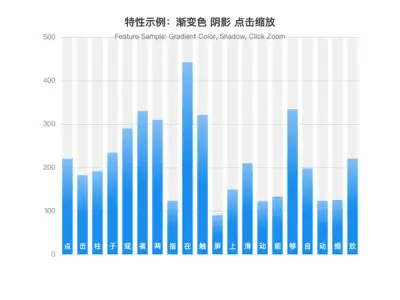
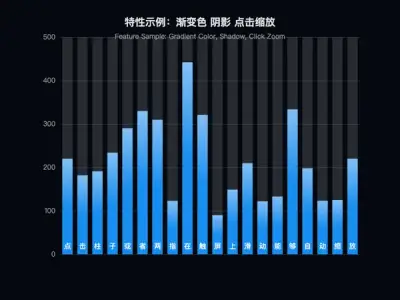 Gradient BarColorer en dégradé(nouvel onglet)
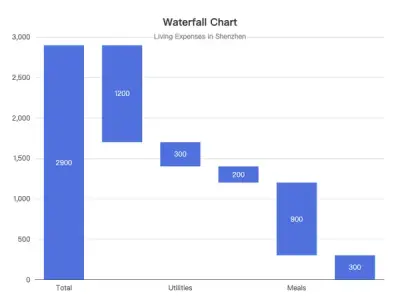
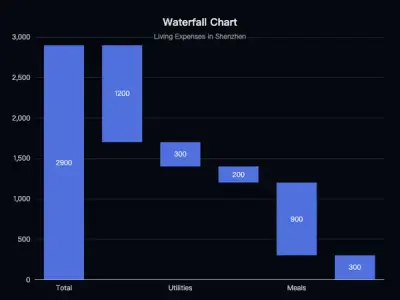 WaterfallDécomposer une variation(nouvel onglet)
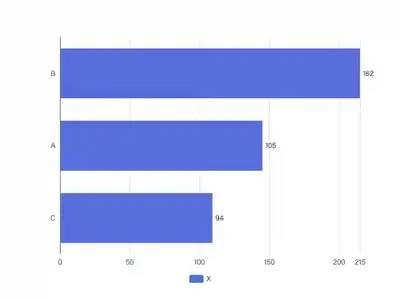
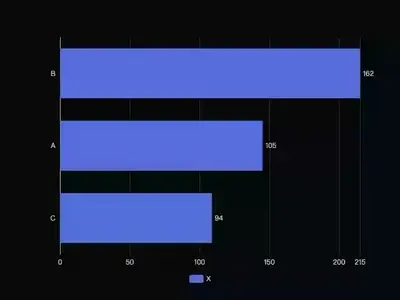 Bar RaceAnimer un classement(nouvel onglet)
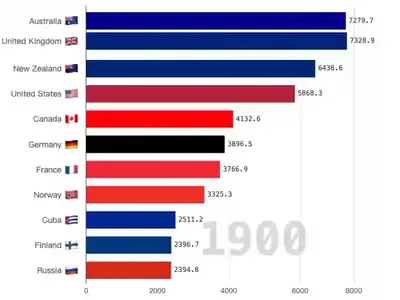
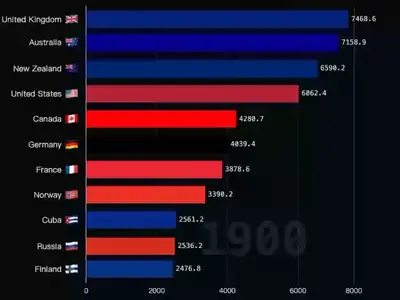 Country Bar RaceAnimer un classement de pays(nouvel onglet)
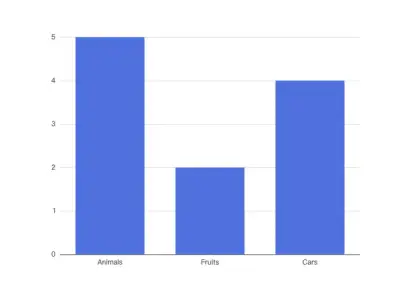
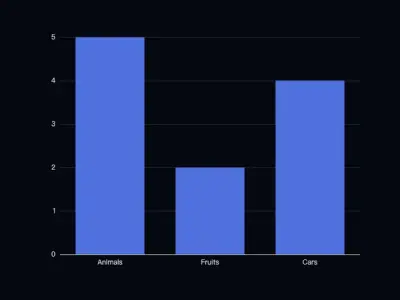 Bar DrilldownDescendre dans le détail d’un clic(nouvel onglet)
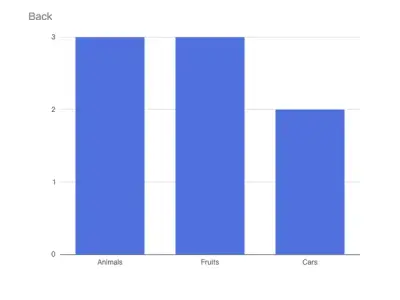
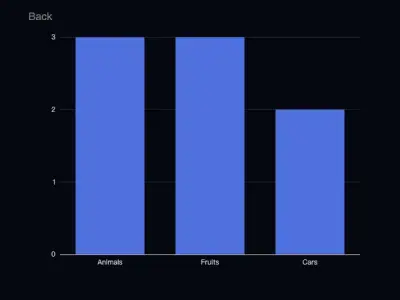 Multi DrilldownExplorer plusieurs niveaux(nouvel onglet)
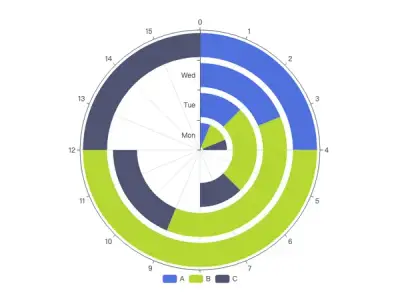
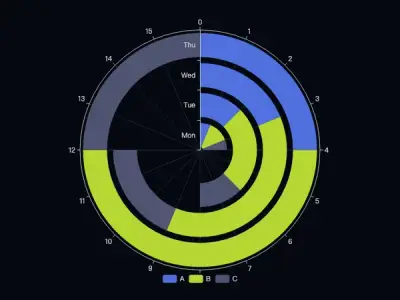 Polar Stacked BarEnrouler les barres en cercle(nouvel onglet)
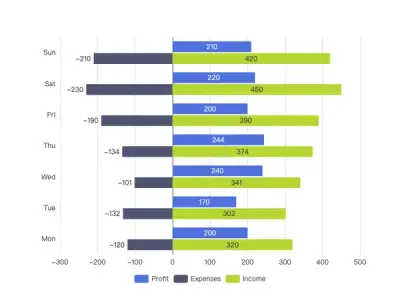
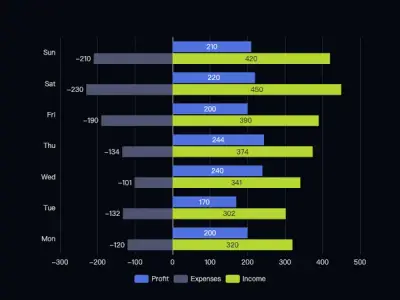 Negative BarOpposer gains et pertes(nouvel onglet)
Secteurs et anneaux10 exemples
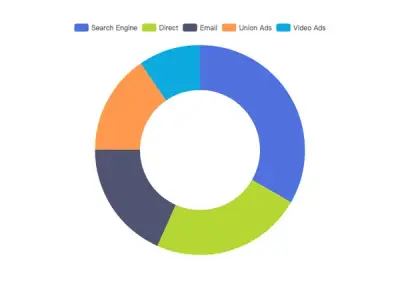
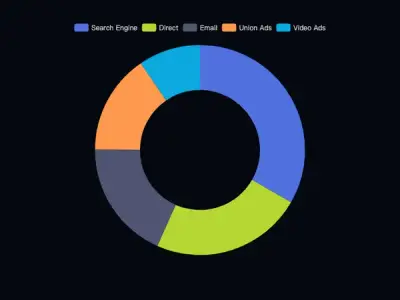 DoughnutAfficher un anneau classique(nouvel onglet)
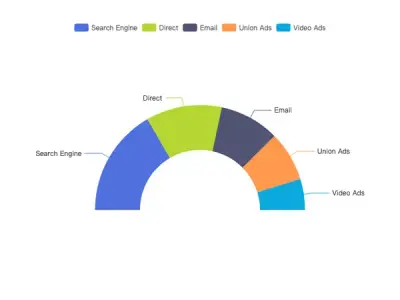
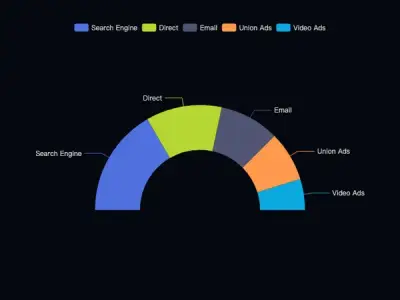 Half DonutRésumer une statistique en demi-anneau(nouvel onglet)
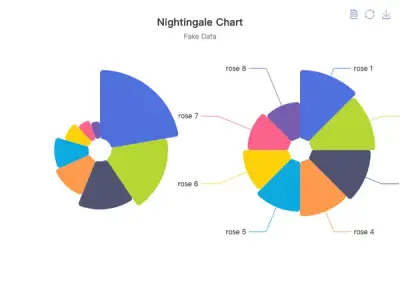
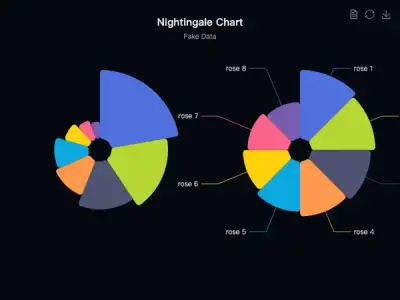 Nightingale RoseCoder la valeur par le rayon(nouvel onglet)
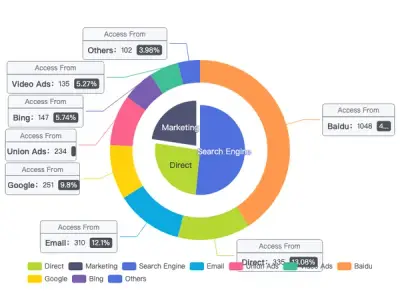
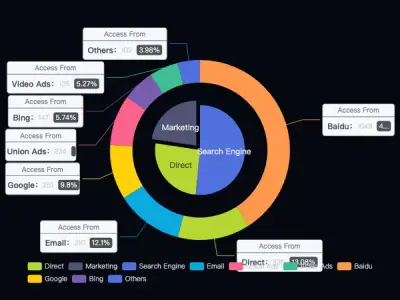 Nested PieEmboîter deux niveaux(nouvel onglet)
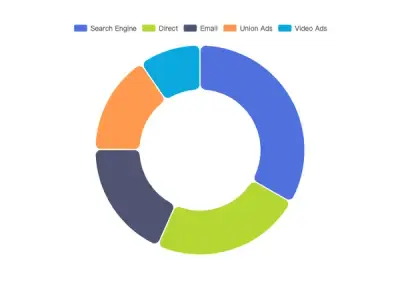
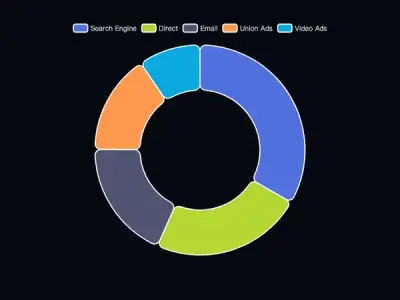 Rounded PieArrondir les secteurs(nouvel onglet)
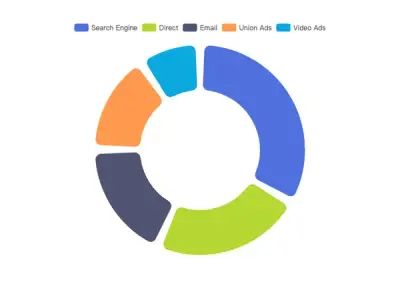
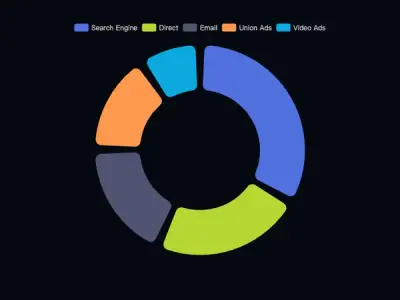 Pad AngleEspacer les secteurs(nouvel onglet)
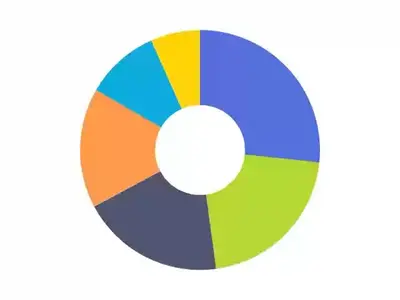
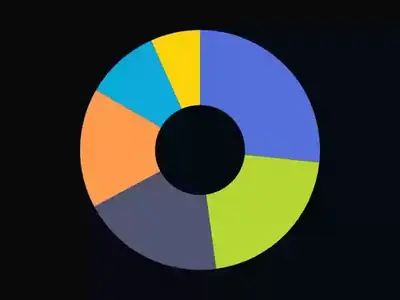 Parliament TransitionPasser d’un hémicycle à un camembert(nouvel onglet)
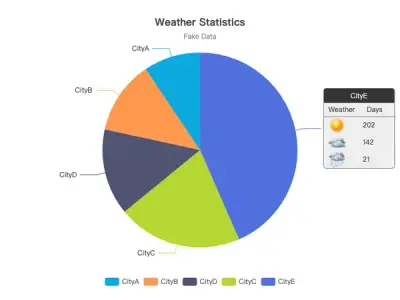
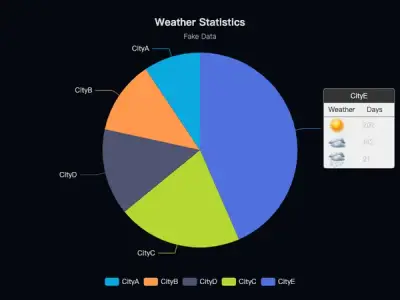 Rich TextEnrichir les étiquettes(nouvel onglet)
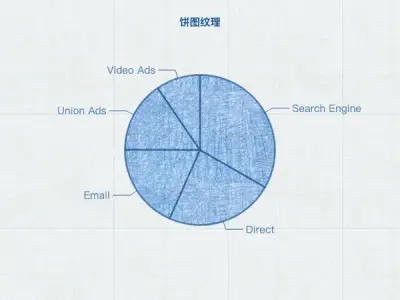
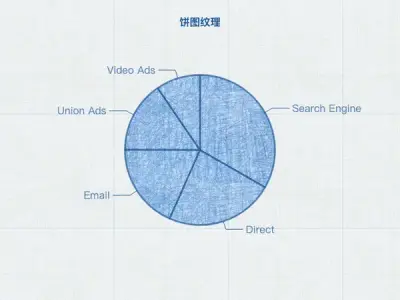 Pattern PieRemplir de motifs(nouvel onglet)
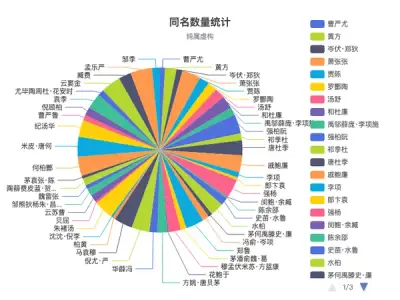
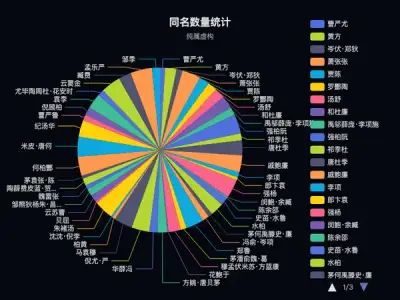 Pie LegendFaire défiler une longue légende(nouvel onglet)
Camembert, avec prudence : l’œil compare mal les angles. Au-delà de quatre ou cinq parts, ou quand elles sont proches, des barres sont plus lisibles.
4. Exploration des données et géographie
Dans la galerie : Scatter · Heatmap · Calendar · Map · Lines
Pour faire parler beaucoup de points, des grilles de valeurs, des dates ou des lieux. ECharts reste fluide avec des centaines de milliers de points.
Nuages de points et bulles
Croiser deux mesures, puis ajouter taille, couleur ou animation.
Type de série : scatter
10 exemples à ouvrir : Nuages de points et bullesCartes de chaleur
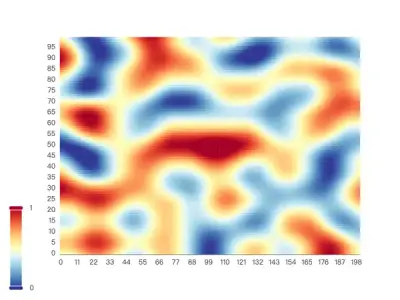
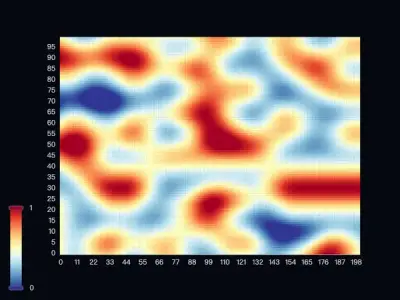
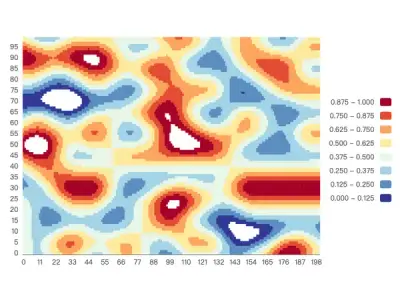
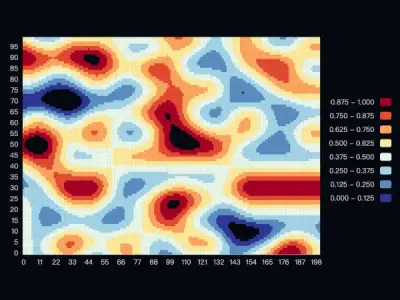
Colorer une grille de valeurs pour faire ressortir les zones intenses.
Type de série : heatmap
5 exemples à ouvrir : Cartes de chaleurCalendriers
Placer une valeur sur chaque jour de l’année, comme l’activité d’un compte GitHub.
Type de série : calendar
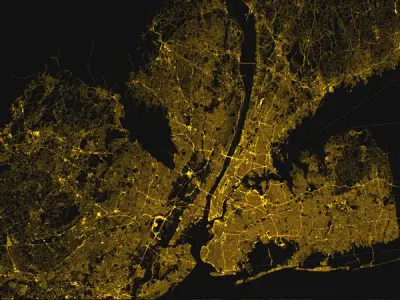
5 exemples à ouvrir : CalendriersCartographie
Colorer des régions, placer des points ou partir d’un plan dessiné en SVG.
Type de série : map · geo
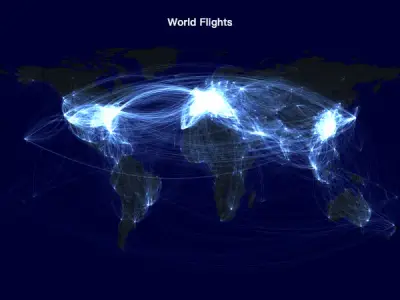
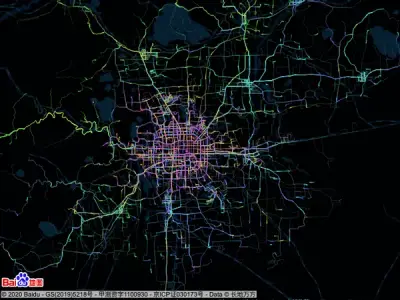
7 exemples à ouvrir : CartographieTrajets et connexions
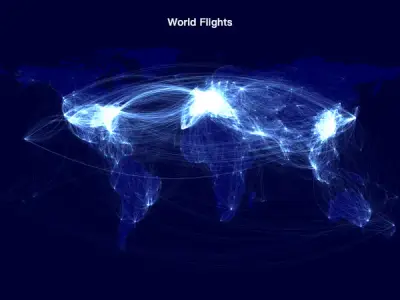
Tracer des liaisons entre des lieux, avec un effet de mouvement si besoin.
Type de série : lines
4 exemples à ouvrir : Trajets et connexions
Nuages de points et bulles10 exemples
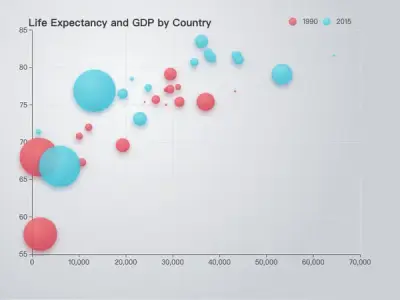
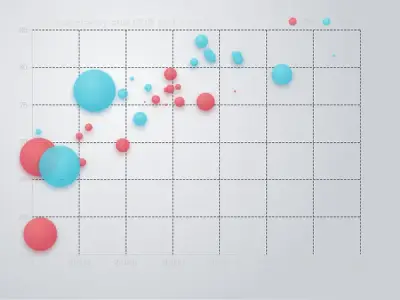 Gradient BubbleColorer des bulles en dégradé(nouvel onglet)
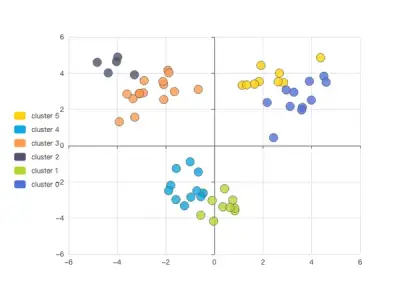
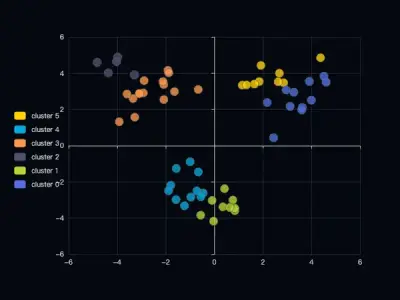 ClusteringRegrouper les points automatiquement(nouvel onglet)
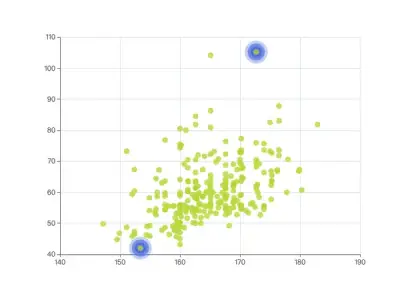
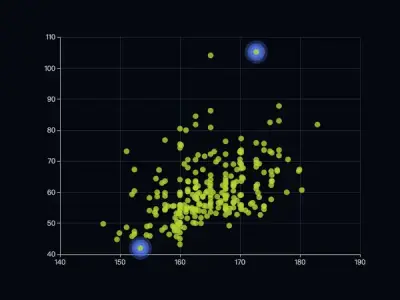 Effect ScatterFaire pulser des points(nouvel onglet)
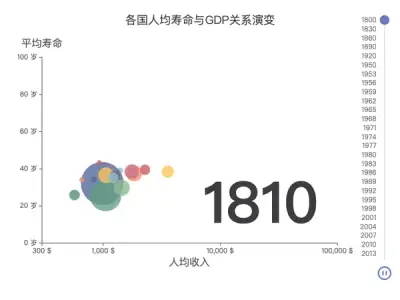
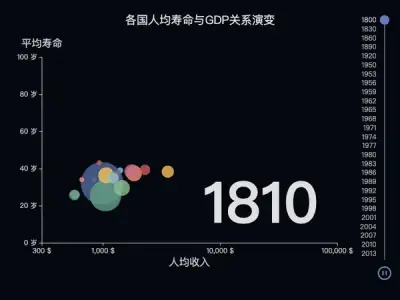 Life Expectancy TimelineAnimer des données sur plusieurs années(nouvel onglet)
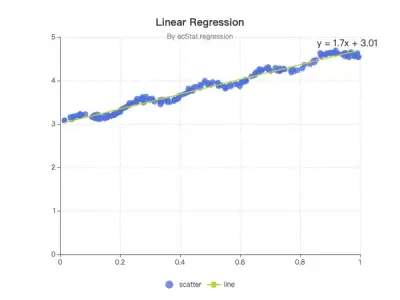
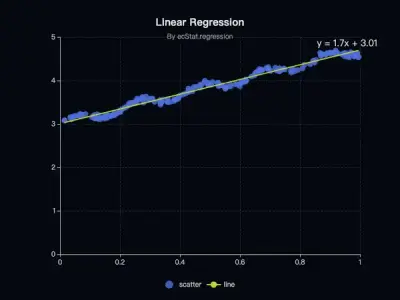 Linear RegressionTracer une tendance(nouvel onglet)
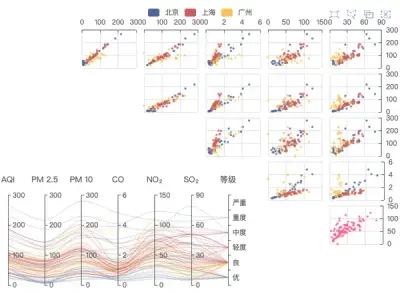
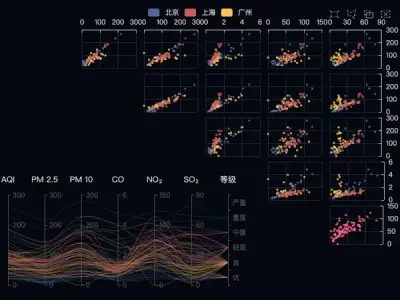 Scatter MatrixCroiser plusieurs variables(nouvel onglet)
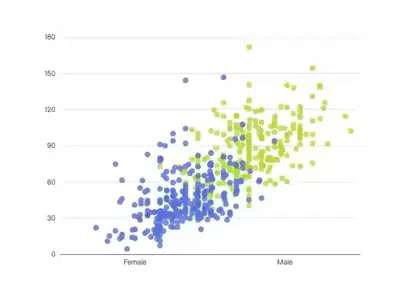
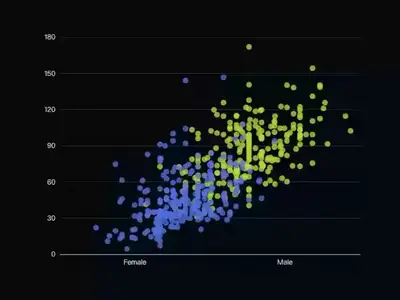 Aggregate ScatterAgréger des points en barres(nouvel onglet)

 Symbol MorphTransformer les symboles(nouvel onglet)
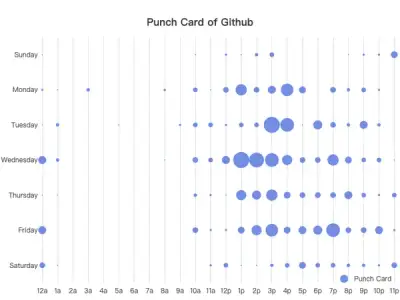
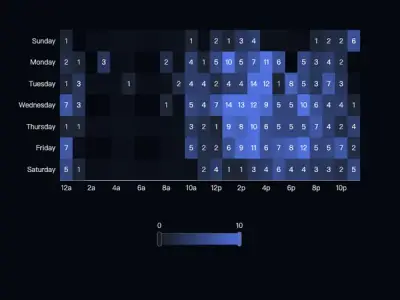
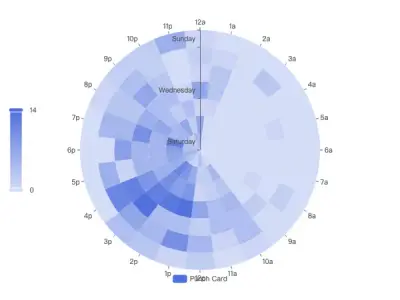
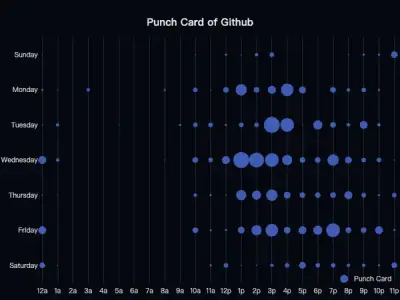 Punch CardCroiser jour et heure(nouvel onglet)
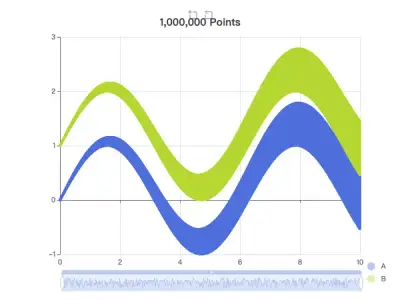
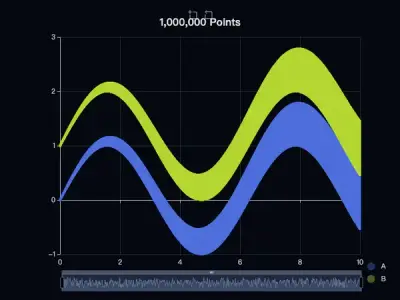 Large ScatterAfficher des milliers de points(nouvel onglet)
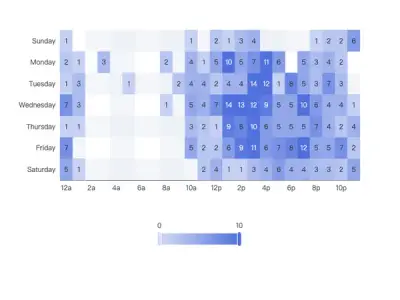
Cartes de chaleur5 exemples
Calendriers5 exemples
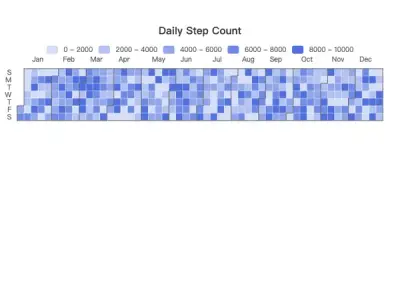
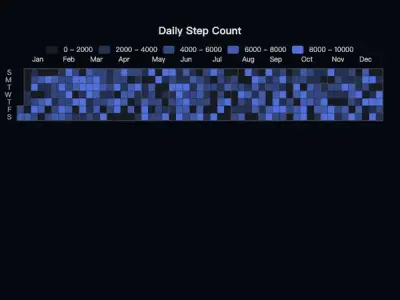 Calendar HeatmapMontrer l’activité de chaque jour(nouvel onglet)
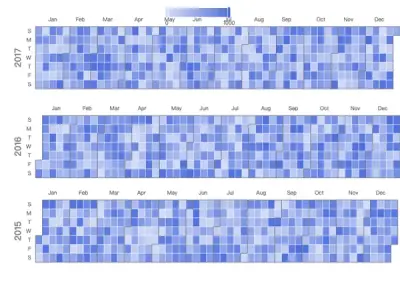
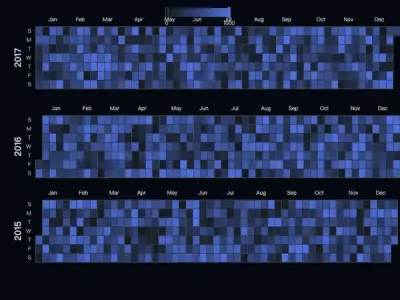 Calendar HorizontalDérouler l’année à l’horizontale(nouvel onglet)
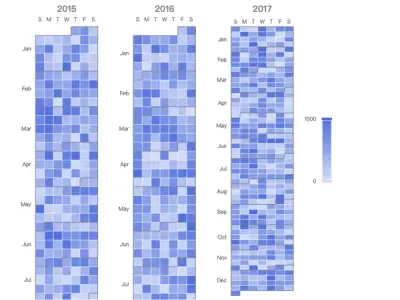
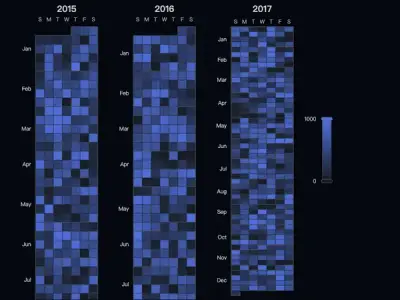 Calendar VerticalDérouler l’année à la verticale(nouvel onglet)
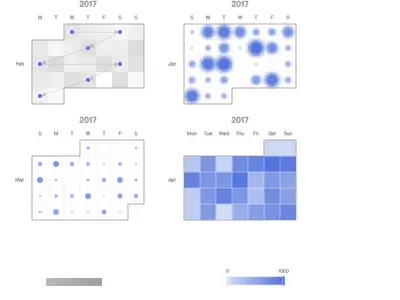
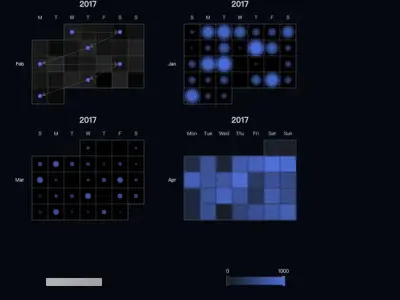 Calendar ChartsPlacer des graphiques dans les jours(nouvel onglet)
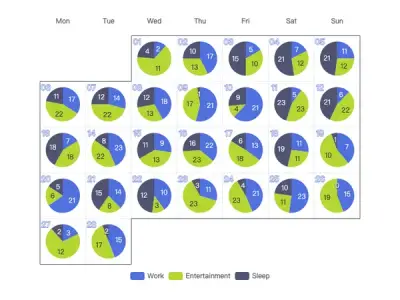
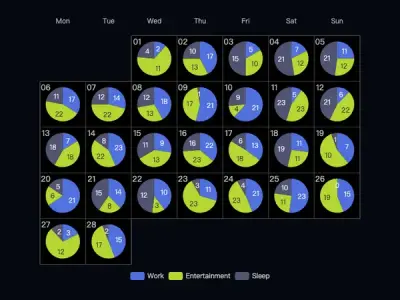 Calendar PiePlacer un camembert par jour(nouvel onglet)
Cartographie7 exemples
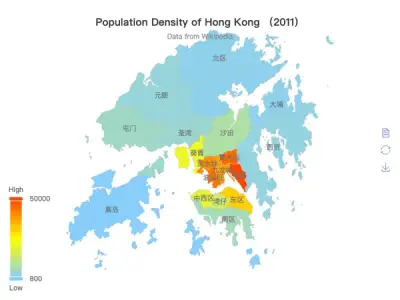
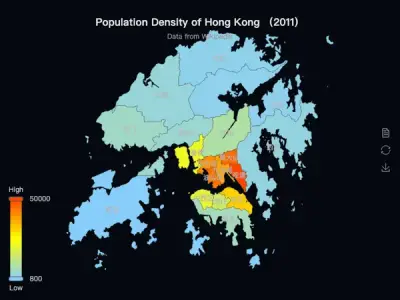 Hong Kong MapColorer des régions(nouvel onglet)
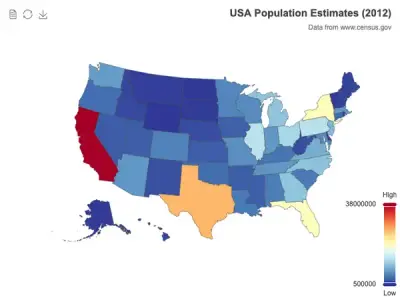
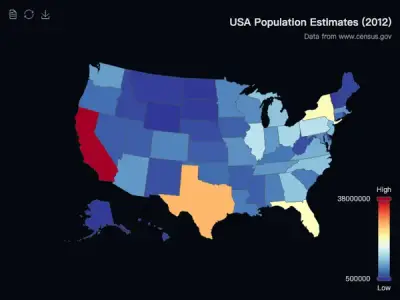 USA ProjectionChoisir une projection(nouvel onglet)
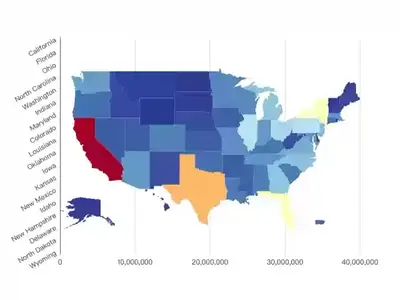
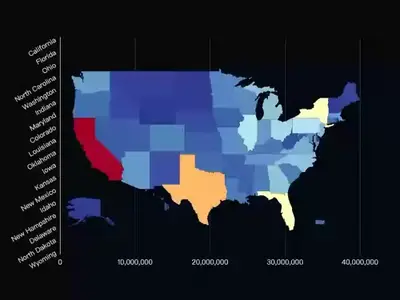 Map to Bar MorphTransformer une carte en barres(nouvel onglet)
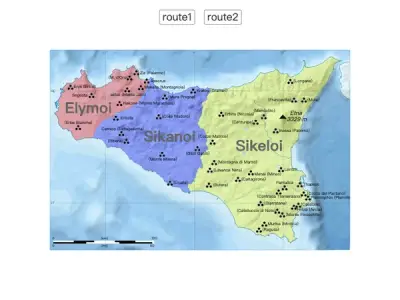
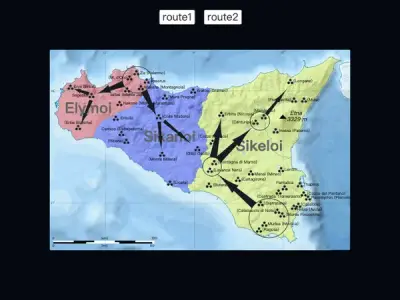 SVG MapPartir d’un plan SVG(nouvel onglet)
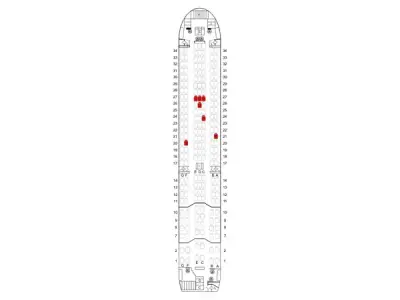
 Flight Seat MapChoisir un siège dans un avion(nouvel onglet)
- Map ScatterPlacer des points sur une carte(nouvel onglet)
- Map Effect ScatterAnimer des marqueurs(nouvel onglet)
Trajets et connexions4 exemples
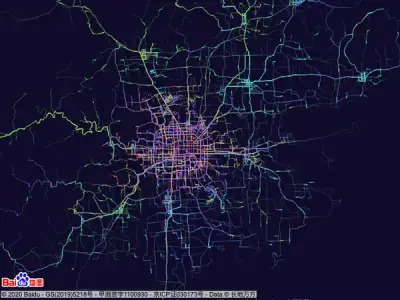
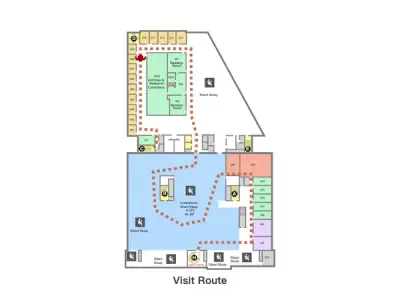
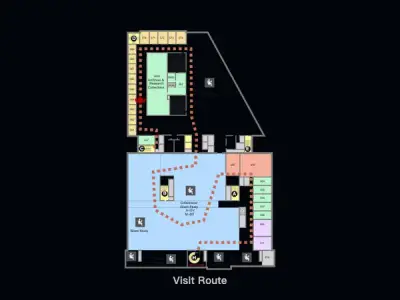
Bon à savoir : ECharts ne fournit plus de fonds de carte. On charge le fichier GeoJSON ou SVG de son choix, ce qui permet aussi de cartographier un plan de salle ou un bâtiment.
5. Hiérarchies, réseaux et flux
Dans la galerie : Graph · Tree · Treemap · Sunburst · Sankey · Chord
Pour montrer comment des éléments s’emboîtent, se relient ou se transmettent une quantité.
Graphes de relations
Relier des nœuds pour révéler un réseau : personnes, pages ou dépendances.
Type de série : graph
6 exemples à ouvrir : Graphes de relationsArbres hiérarchiques
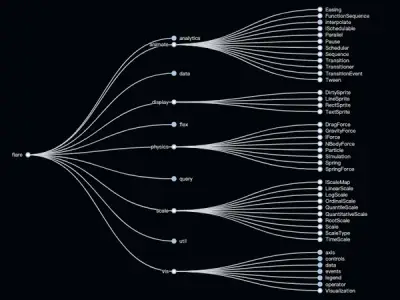
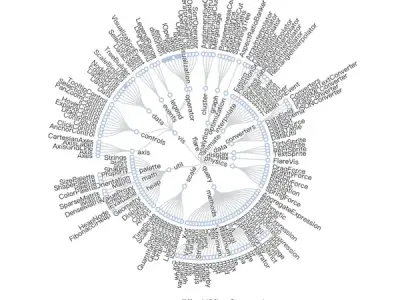
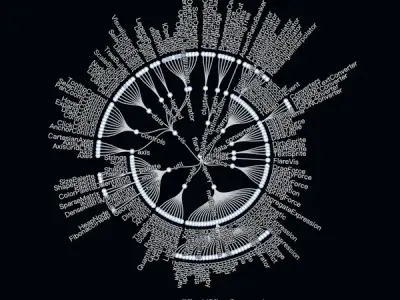
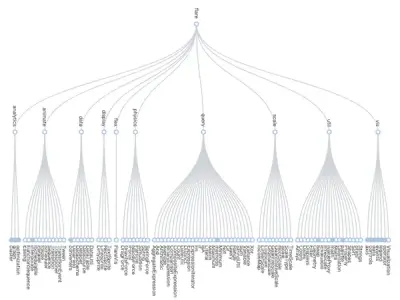
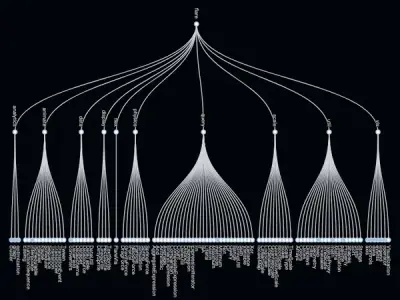
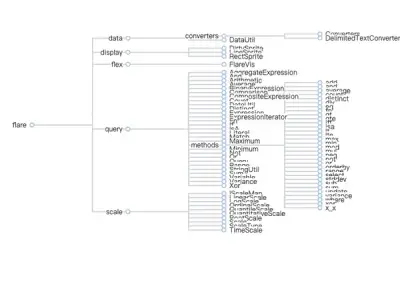
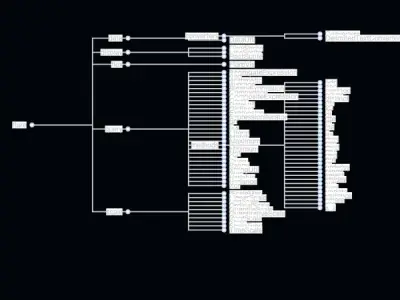
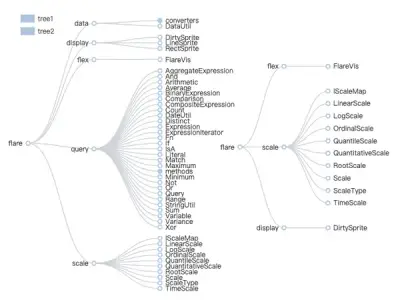
Déplier une hiérarchie branche par branche, d’un clic sur chaque nœud.
Type de série : tree
5 exemples à ouvrir : Arbres hiérarchiquesCartes de rectangles
Découper une surface selon les proportions de chaque élément.
Type de série : treemap
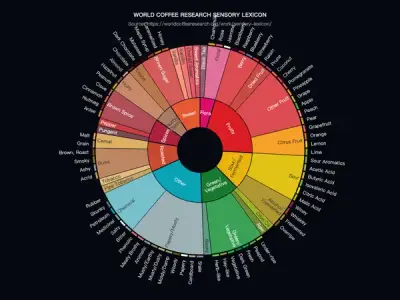
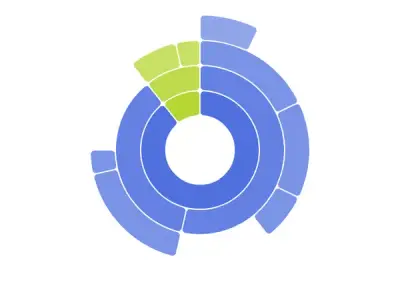
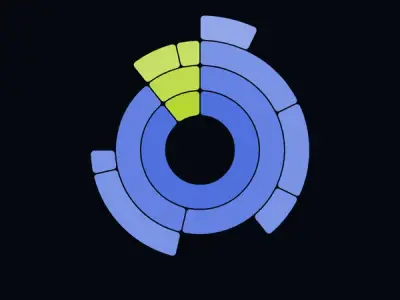
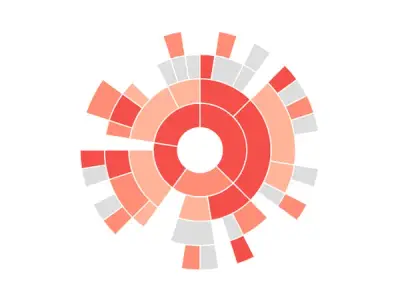
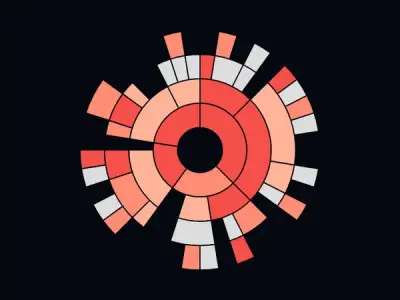
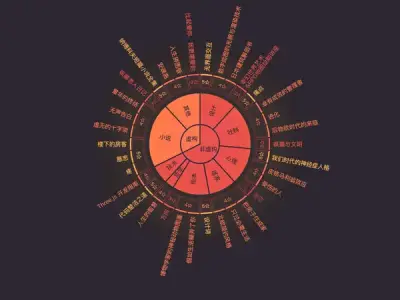
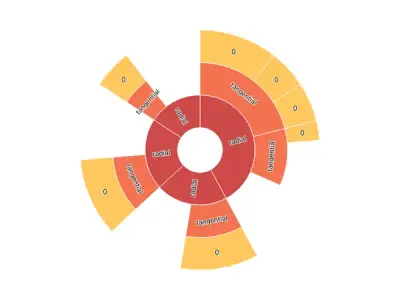
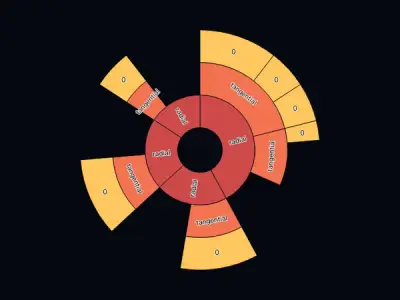
5 exemples à ouvrir : Cartes de rectanglesHiérarchies circulaires
Emboîter les niveaux en anneaux, du centre vers l’extérieur.
Type de série : sunburst
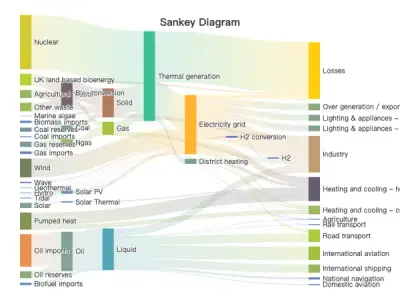
5 exemples à ouvrir : Hiérarchies circulairesFlux de données
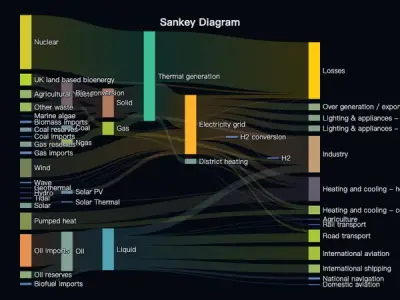
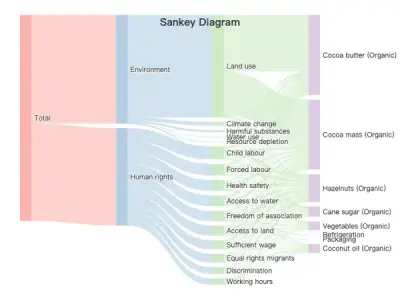
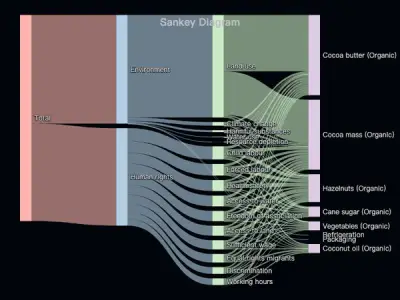
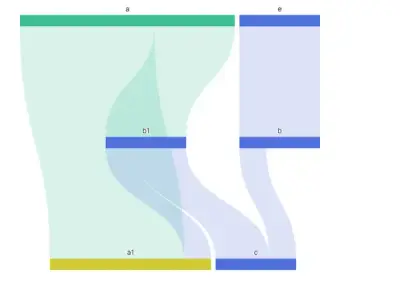
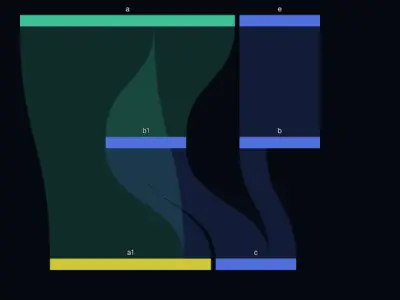
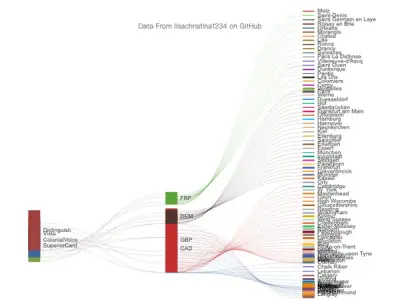
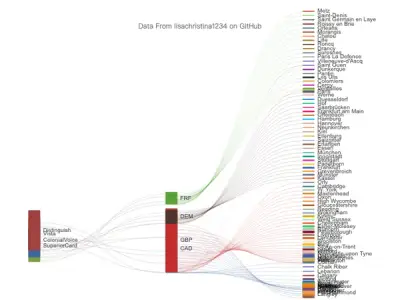
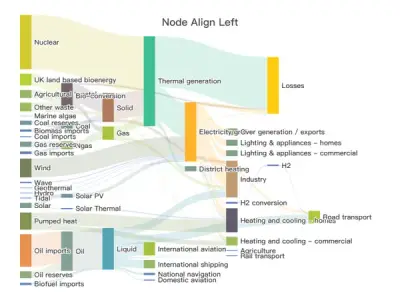
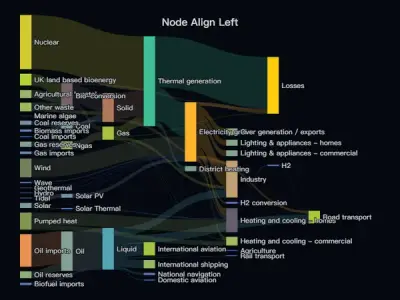
Suivre une quantité qui passe d’une étape à l’autre, avec des bandes proportionnelles.
Type de série : sankey
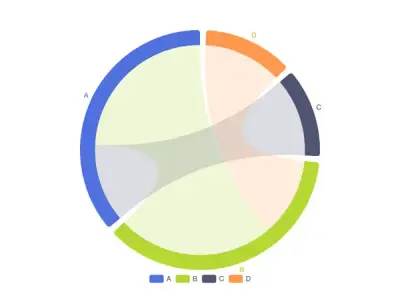
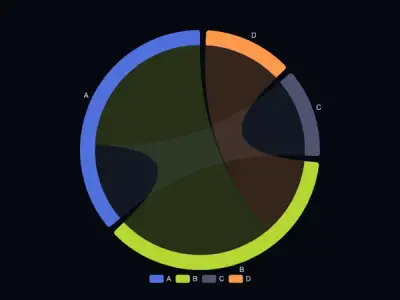
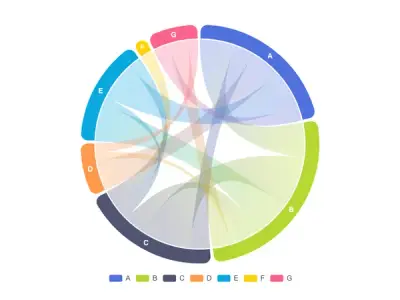
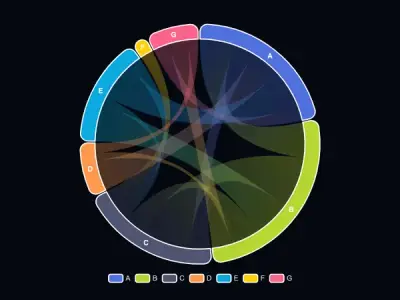
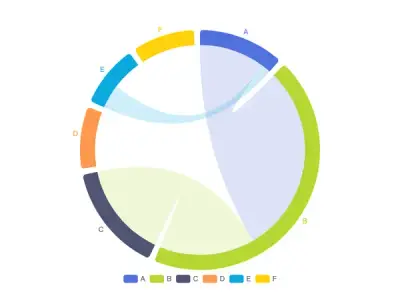
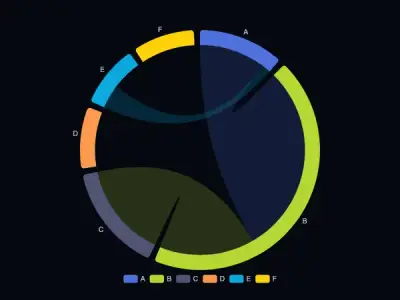
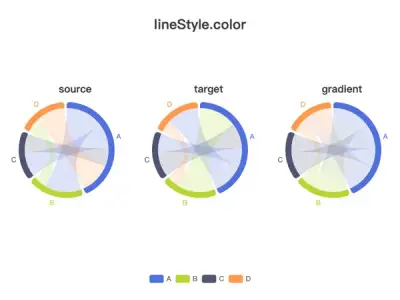
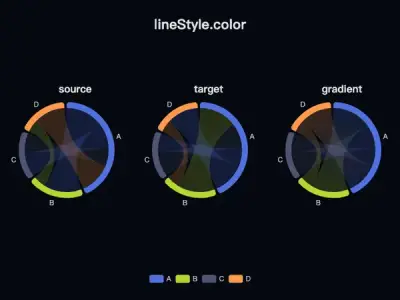
5 exemples à ouvrir : Flux de donnéesDiagrammes de cordes
Relier des catégories autour d’un cercle pour montrer leurs échanges.
Type de série : chord
4 exemples à ouvrir : Diagrammes de cordes
Graphes de relations6 exemples
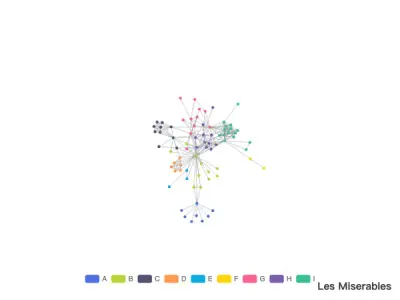
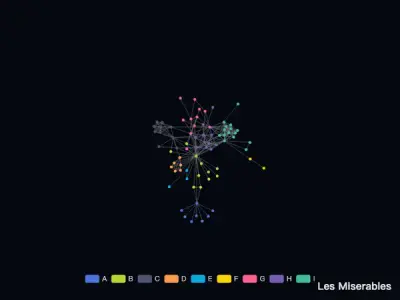 Force Directed GraphDisposer un réseau par forces physiques(nouvel onglet)
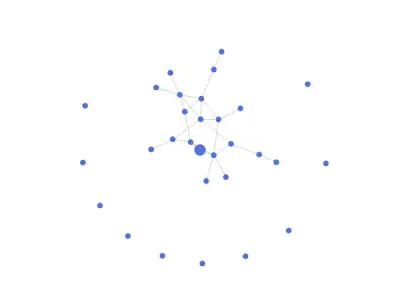
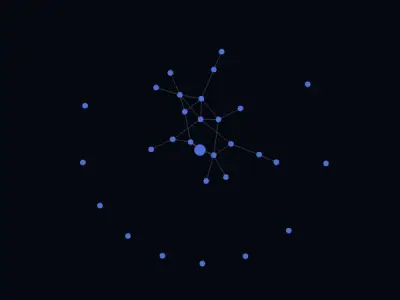 Dynamic Force GraphFaire grandir un réseau en direct(nouvel onglet)
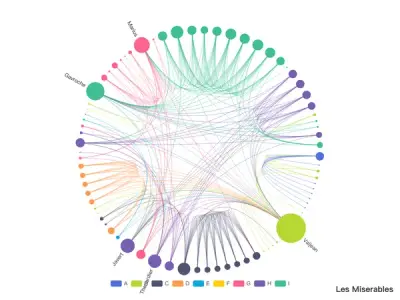
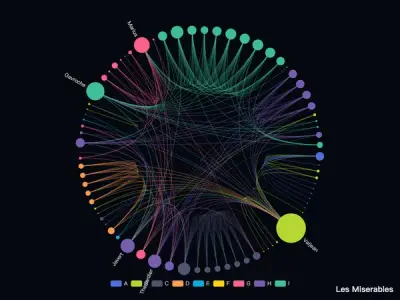 Circular LayoutDisposer les nœuds en cercle(nouvel onglet)
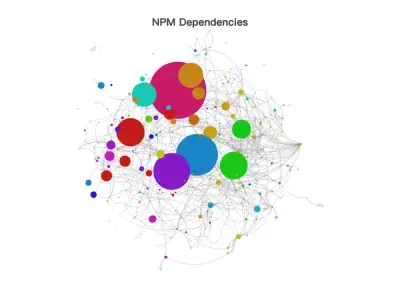
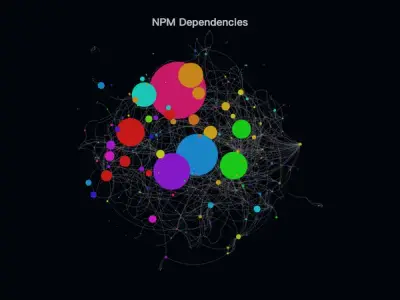 NPM DependenciesExplorer des dépendances logicielles(nouvel onglet)
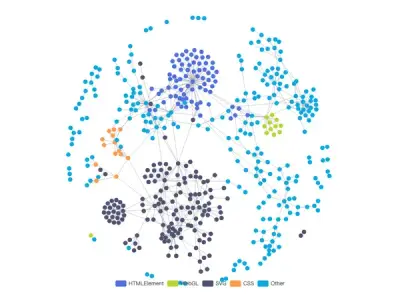
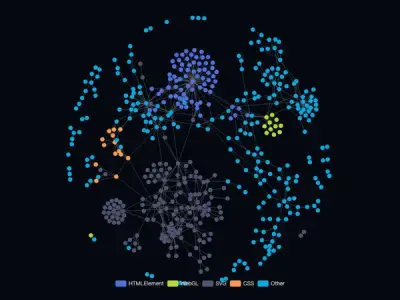 WebKit DependenciesDémêler des relations complexes(nouvel onglet)
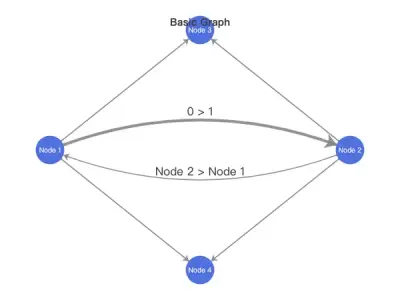
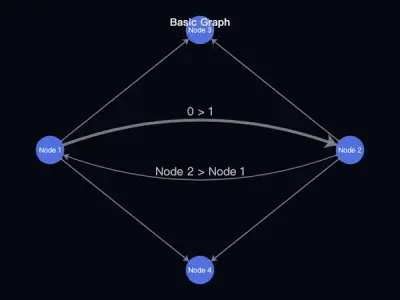 Simple GraphPartir d’un réseau minimal(nouvel onglet)
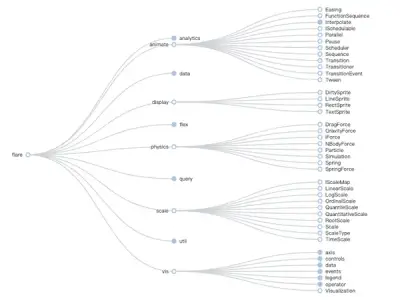
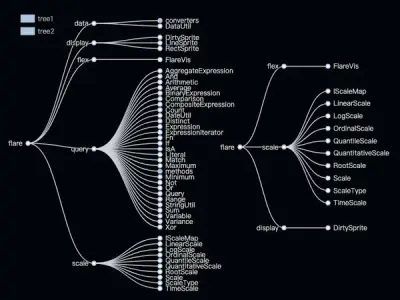
Arbres hiérarchiques5 exemples
Cartes de rectangles5 exemples
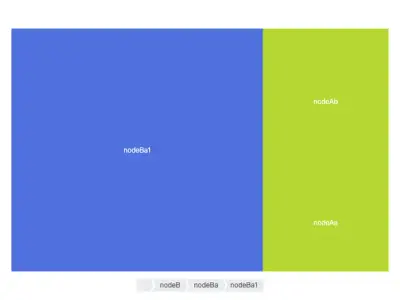
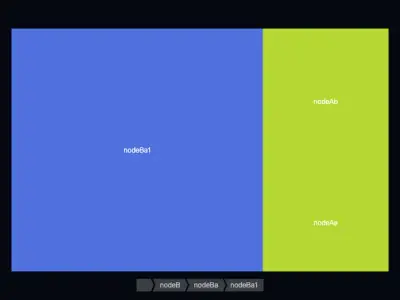 Basic TreemapRépartir des surfaces selon les proportions(nouvel onglet)
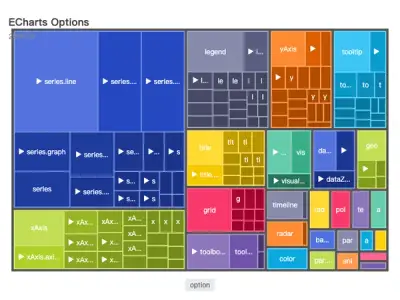
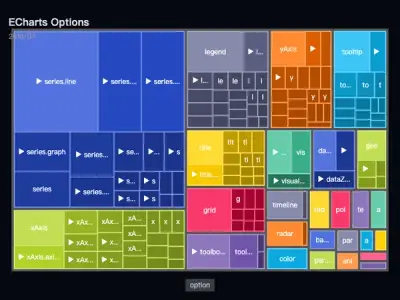 Drill Down TreemapDescendre de niveau en niveau(nouvel onglet)
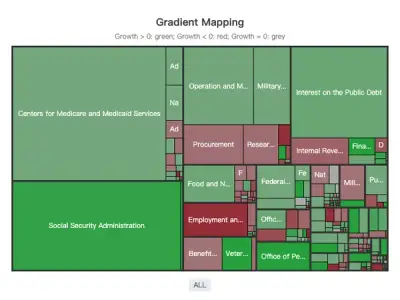
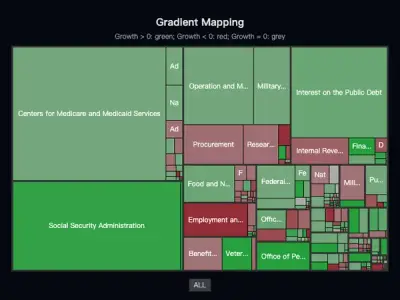 Visual TreemapColorer selon une seconde mesure(nouvel onglet)
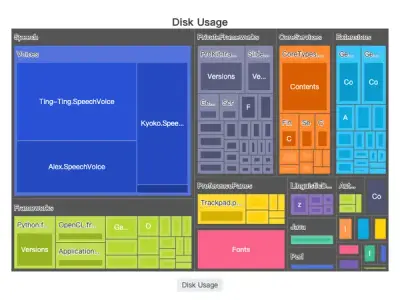
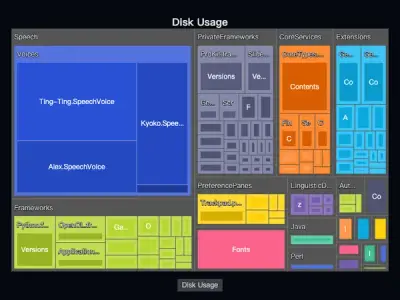 Show ParentAfficher les groupes parents(nouvel onglet)
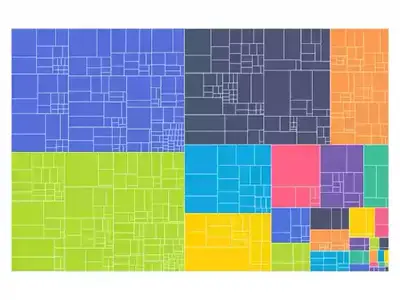
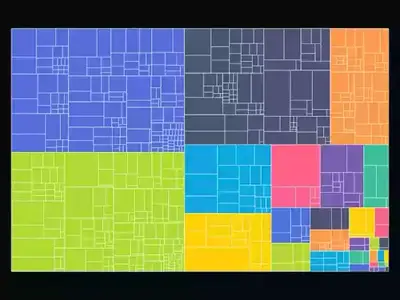 Treemap Sunburst TransitionPasser du rectangle au cercle(nouvel onglet)
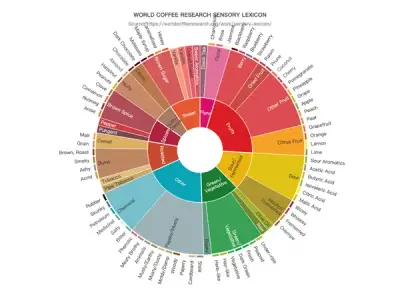
Hiérarchies circulaires5 exemples
Flux de données5 exemples
6. Indicateurs et analyses spécialisées
Dans la galerie : Radar · Gauge · Funnel · Candlestick · Boxplot · Parallel · ThemeRiver · Matrix
Des formats dédiés à une question précise : comparer des profils, suivre un objectif, analyser une conversion, un cours de bourse ou une distribution.
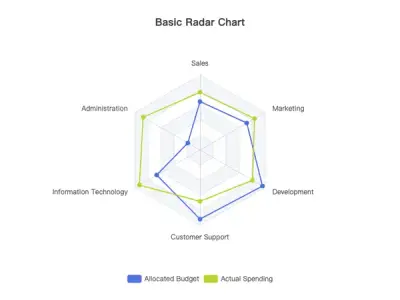
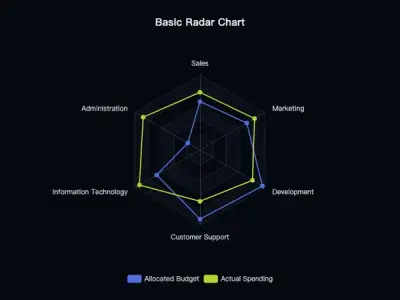
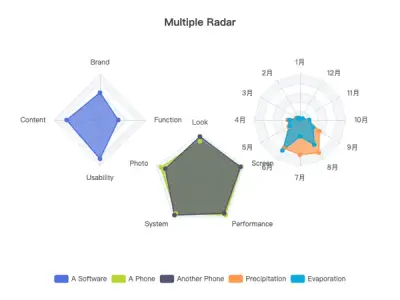
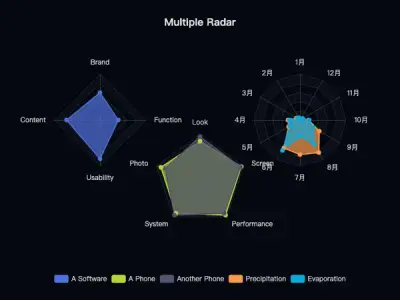
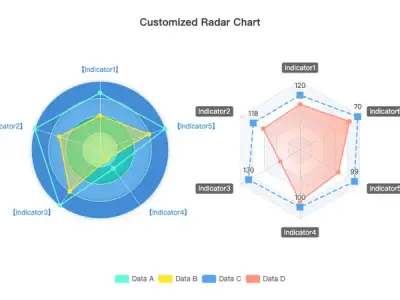
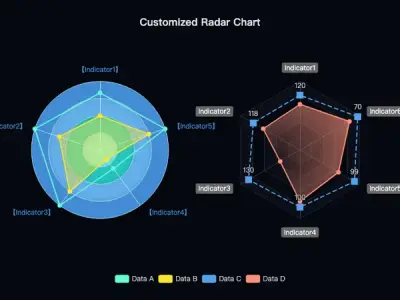
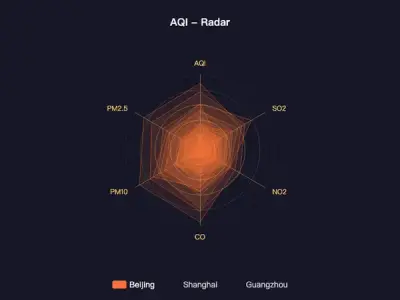
Radars
Comparer des profils sur plusieurs critères à la fois.
Type de série : radar
4 exemples à ouvrir : RadarsJauges et progression
Afficher une valeur face à un objectif, comme un compteur.
Type de série : gauge
8 exemples à ouvrir : Jauges et progressionEntonnoirs
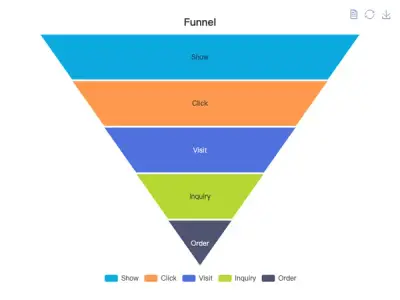
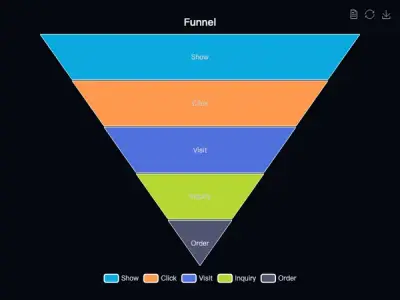
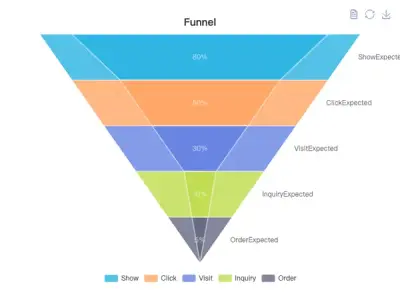
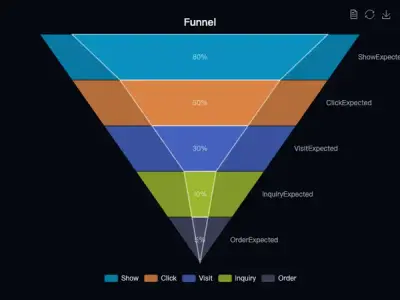
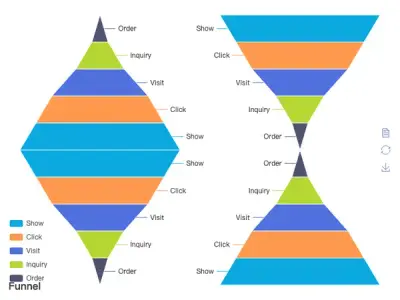
Suivre les étapes d’un parcours et repérer où l’on perd du monde.
Type de série : funnel
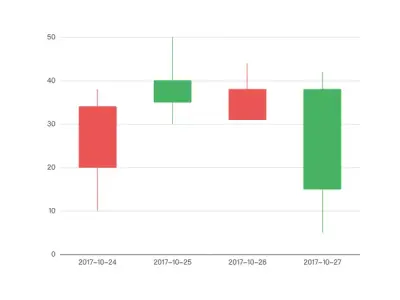
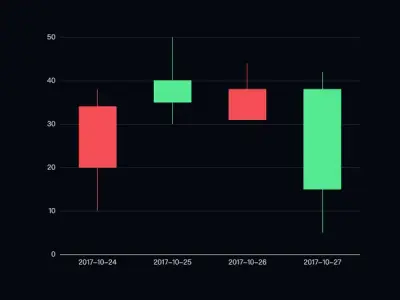
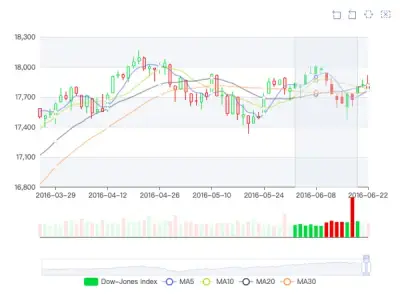
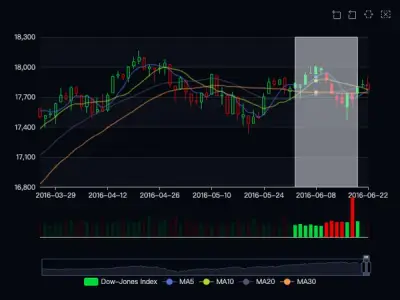
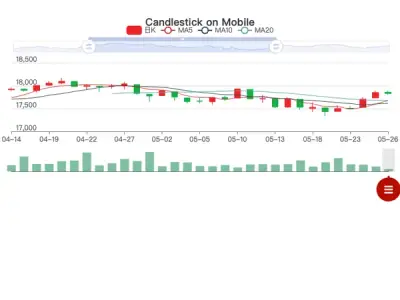
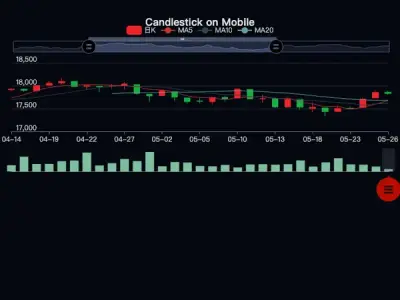
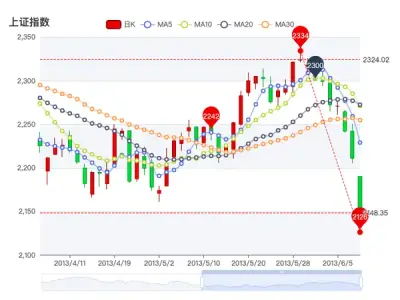
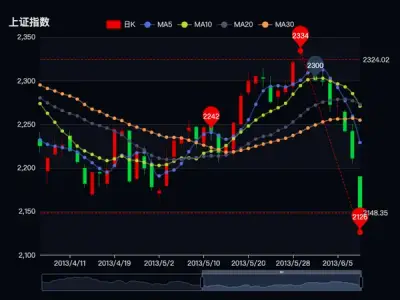
4 exemples à ouvrir : EntonnoirsChandeliers financiers
Résumer chaque séance boursière : ouverture, clôture, plus haut et plus bas.
Type de série : candlestick
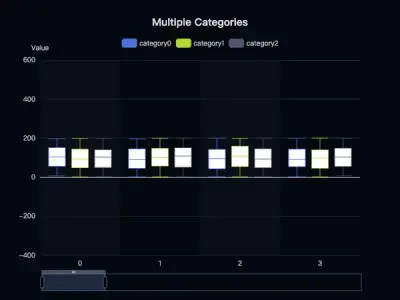
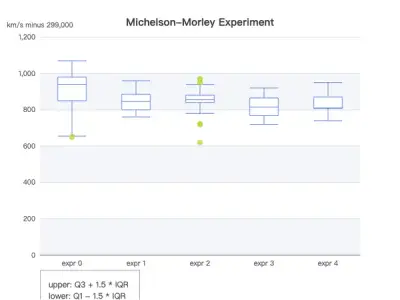
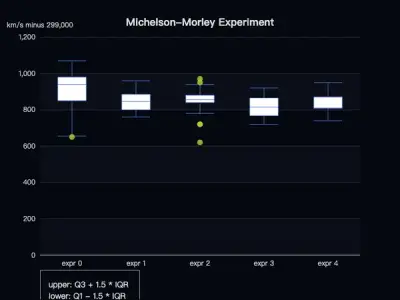
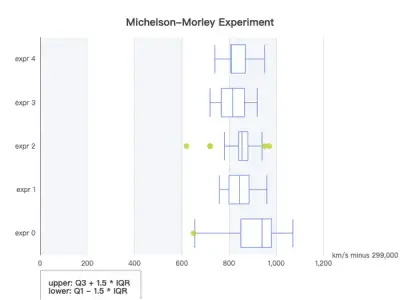
4 exemples à ouvrir : Chandeliers financiersBoîtes statistiques
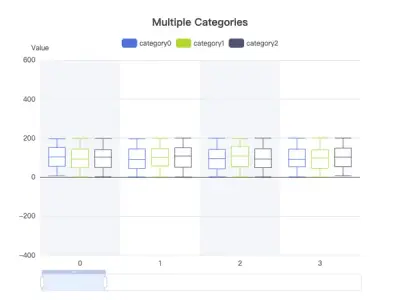
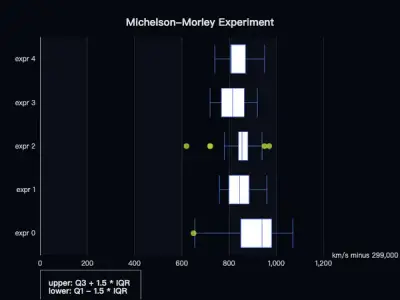
Résumer une distribution : médiane, quartiles et valeurs extrêmes.
Type de série : boxplot
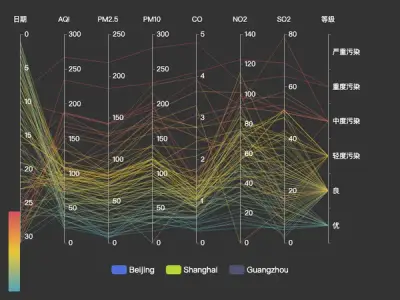
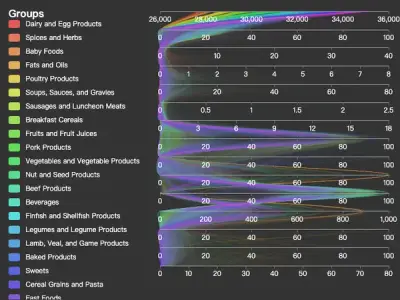
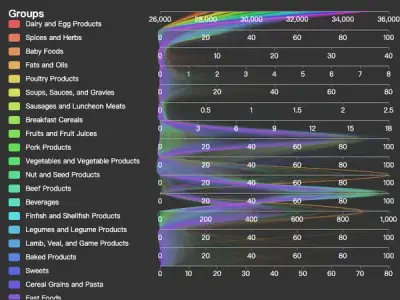
3 exemples à ouvrir : Boîtes statistiquesCoordonnées parallèles
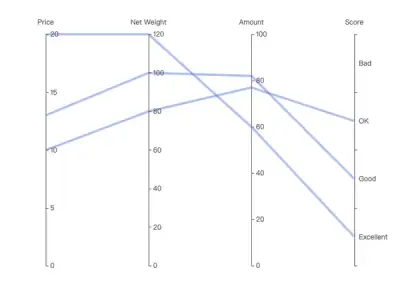
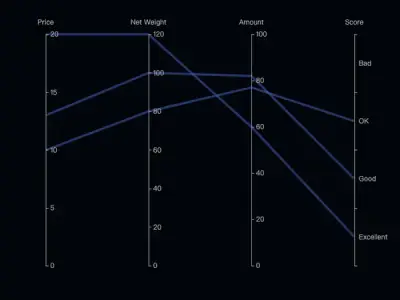
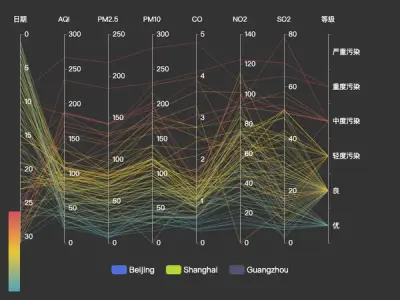
Lire de nombreuses dimensions côte à côte et filtrer sur chaque axe.
Type de série : parallel
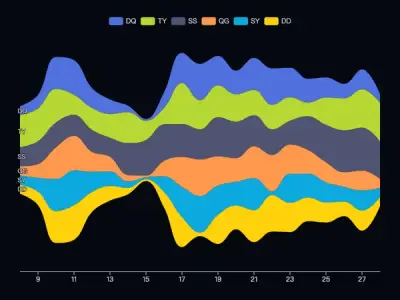
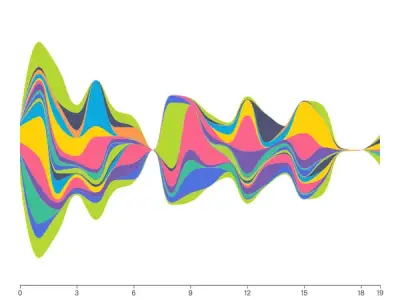
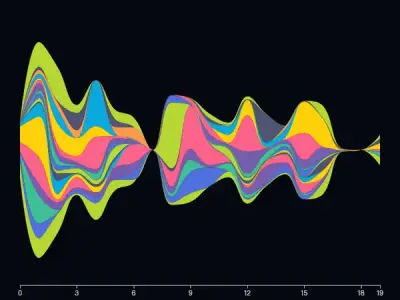
3 exemples à ouvrir : Coordonnées parallèlesRivières thématiques
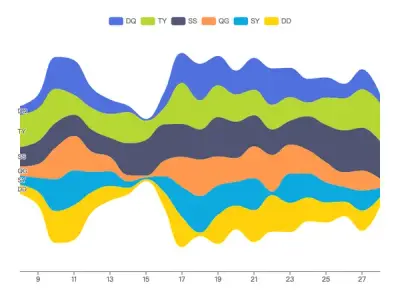
Faire couler des catégories dans le temps, en flux qui gonflent ou se resserrent.
Type de série : themeRiver
2 exemples à ouvrir : Rivières thématiquesMatrices
Ranger des valeurs ou des mini-graphiques dans un tableau à double entrée.
Type de série : matrix
7 exemples à ouvrir : Matrices
Radars4 exemples
Jauges et progression8 exemples
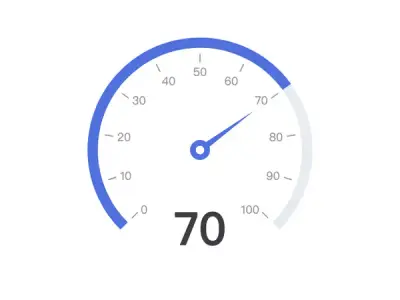
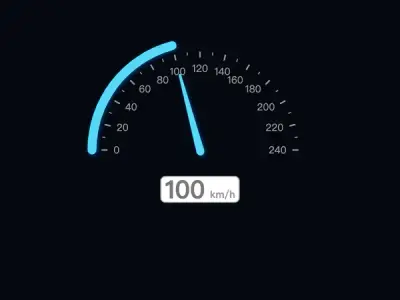 Progress GaugeSuivre une progression(nouvel onglet)
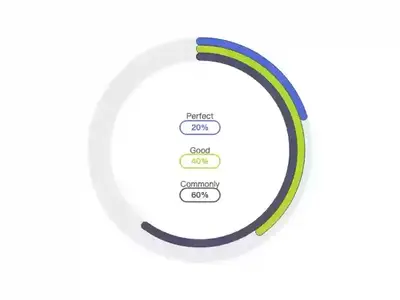
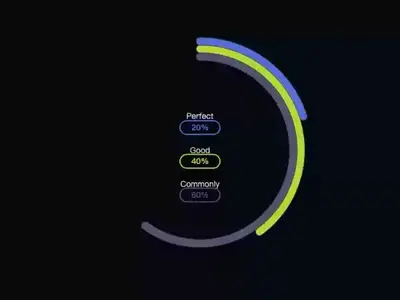 Ring GaugeAfficher des anneaux de progression(nouvel onglet)
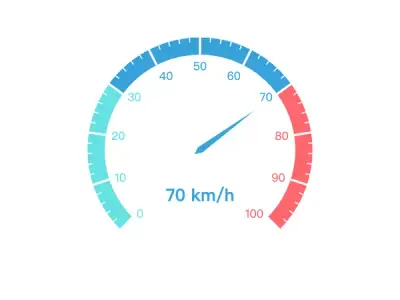
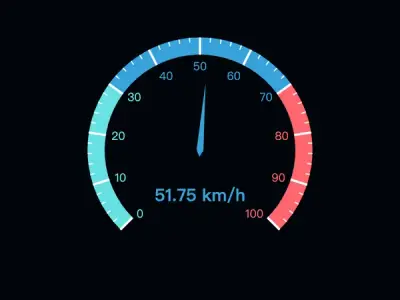 Stage GaugeDécouper en niveaux colorés(nouvel onglet)
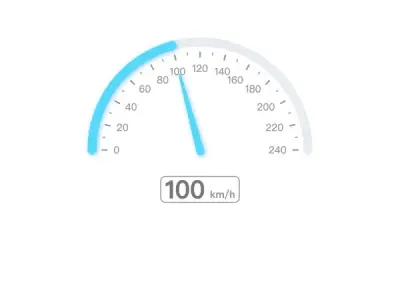
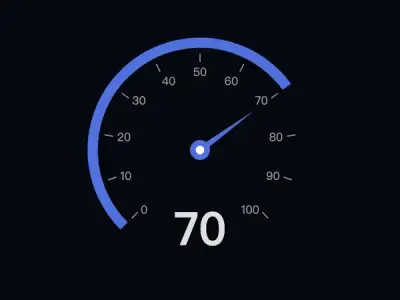 Speed GaugeImiter un compteur de vitesse(nouvel onglet)
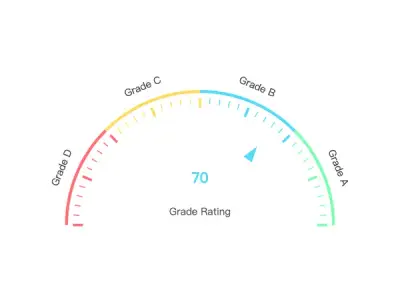
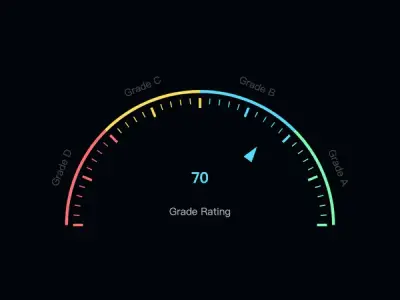 Grade GaugeNoter une performance(nouvel onglet)
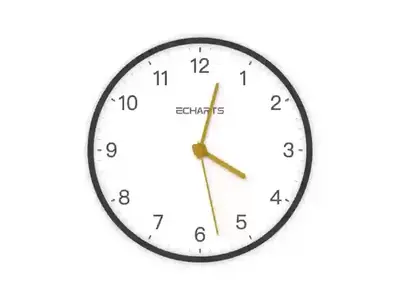
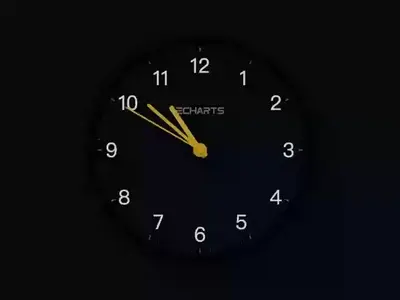 Clock GaugeDessiner une horloge(nouvel onglet)
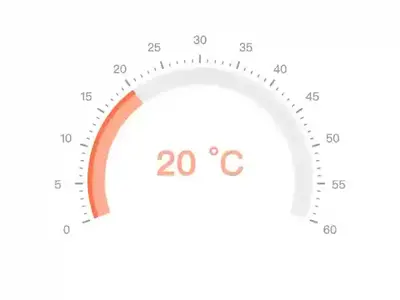
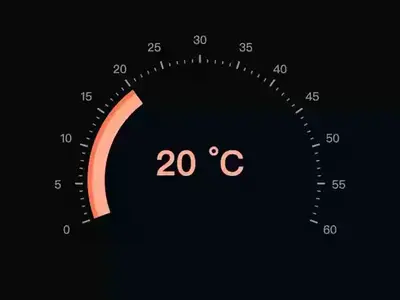 Temperature GaugeAfficher une température(nouvel onglet)
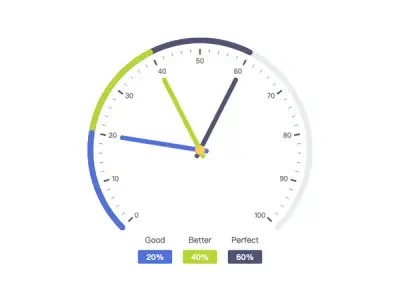
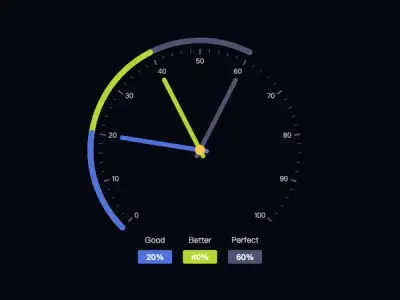 Multi Title GaugeRéunir plusieurs valeurs(nouvel onglet)
Entonnoirs4 exemples
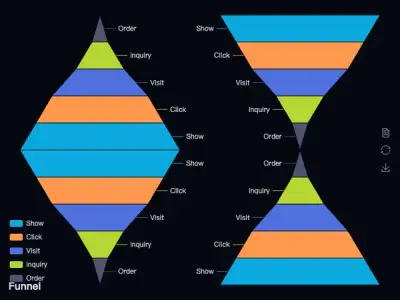
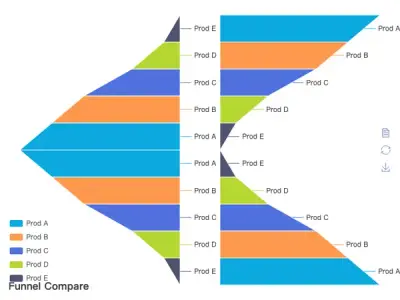
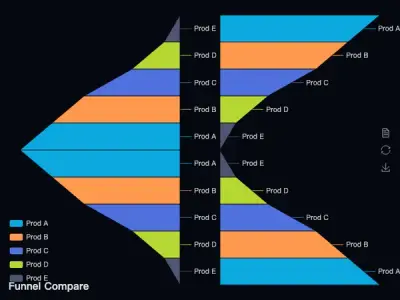
Chandeliers financiers4 exemples
Boîtes statistiques3 exemples
Coordonnées parallèles3 exemples
Rivières thématiques2 exemples
Matrices7 exemples
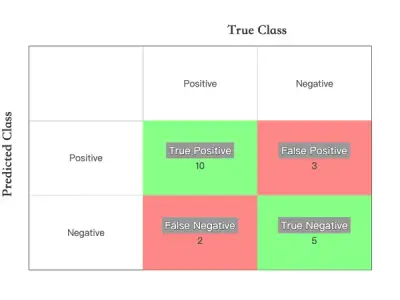
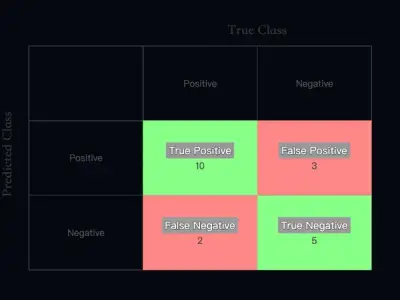 Matrix ConfusionÉvaluer un classifieur(nouvel onglet)
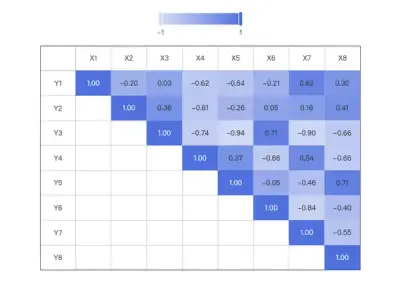
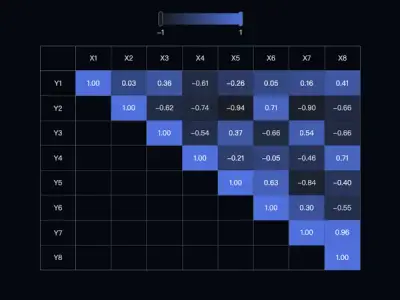 Correlation HeatmapCroiser des corrélations(nouvel onglet)
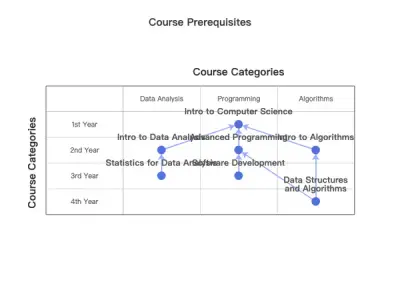
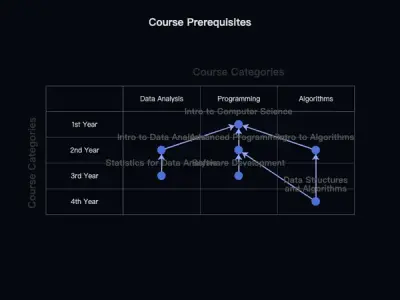 Matrix GraphPlacer un réseau dans une grille(nouvel onglet)
- Mini Bar MatrixGlisser des mini-barres dans un tableau(nouvel onglet)
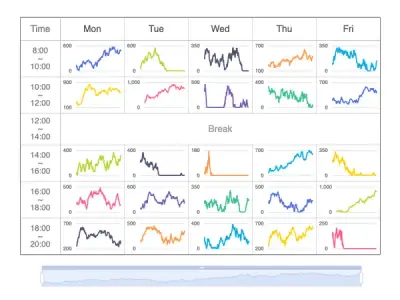
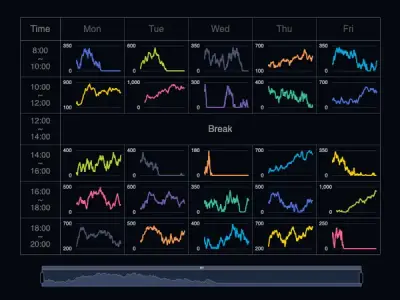 Matrix SparklineAligner des mini-courbes(nouvel onglet)
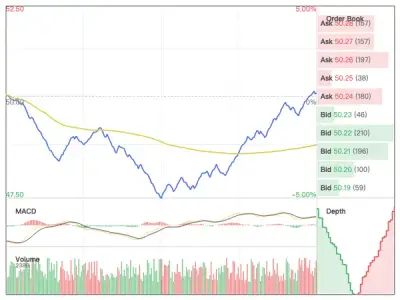
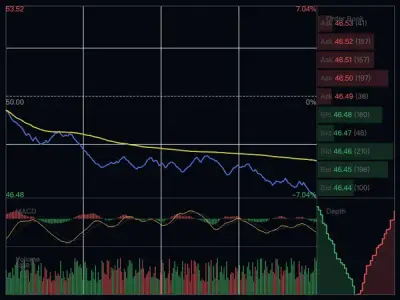 Matrix StockComposer un tableau boursier(nouvel onglet)
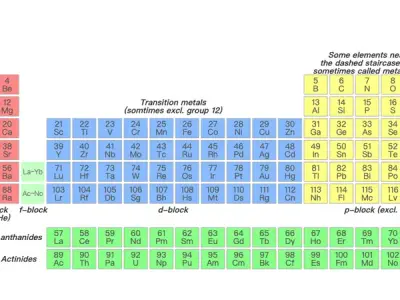
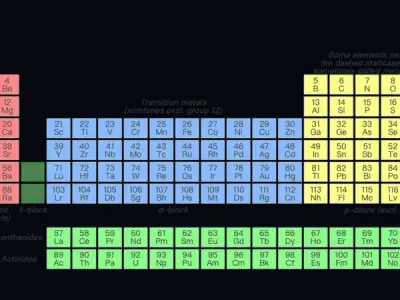 Periodic TableDessiner le tableau périodique(nouvel onglet)
7. Créativité et visualisations avancées
Dans la galerie : PictorialBar · Custom · ECharts GL · Dataset · Graphic
Quand les types prêts à l’emploi ne suffisent plus : symboles illustrés, séries entièrement dessinées, scènes 3D et graphiques reliés entre eux.
Barres illustrées
Remplacer les barres par des symboles répétés ou une silhouette à remplir.
Type de série : pictorialBar
7 exemples à ouvrir : Barres illustréesGraphiques personnalisés
Dessiner chaque élément soi-même quand aucun type existant ne convient.
Type de série : custom
8 exemples à ouvrir : Graphiques personnalisésVisualisations 3D
Faire pivoter colonnes, nuages, globes et surfaces, grâce à l’extension ECharts GL.
Type de série : ECharts GL
9 exemples à ouvrir : Visualisations 3DDonnées, animations et interactions
Partager un jeu de données, le trier, relier plusieurs graphiques et animer l’ensemble.
Type de série : dataset · transform · graphic
7 exemples à ouvrir : Données, animations et interactions
Barres illustrées7 exemples
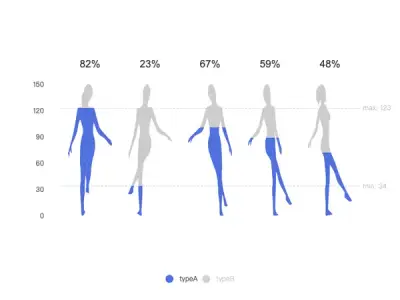
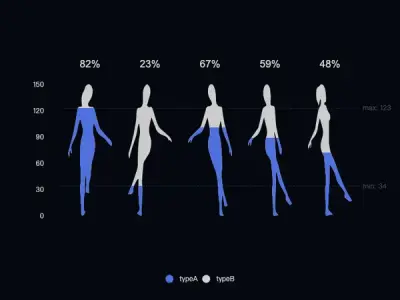 Body FillRemplir une silhouette(nouvel onglet)
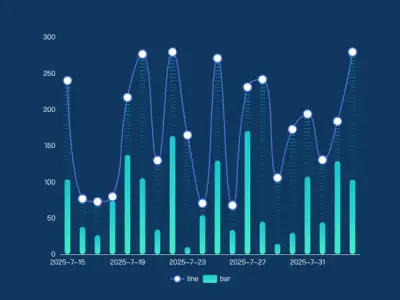 Dotted BarComposer des barres de points(nouvel onglet)
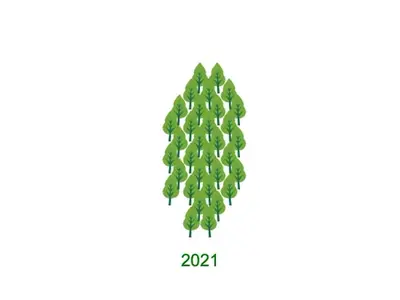
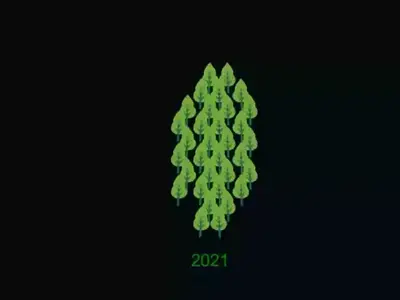 ForestCompter avec des arbres(nouvel onglet)

 HillDessiner des montagnes(nouvel onglet)
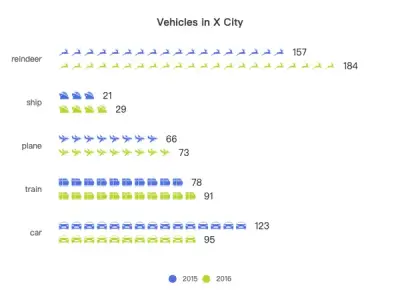
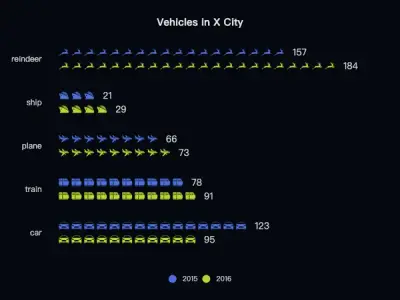 VehicleIllustrer par des véhicules(nouvel onglet)
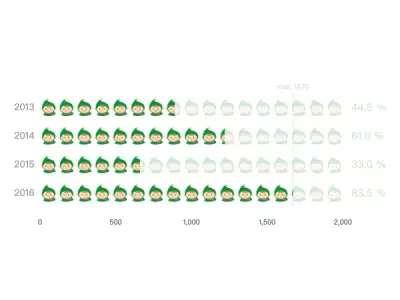
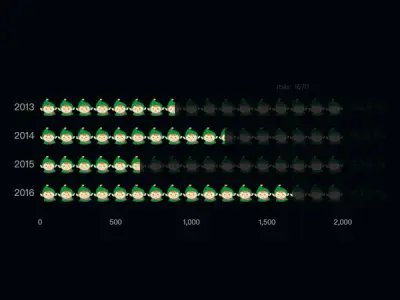 SpiritRépéter un symbole personnalisé(nouvel onglet)
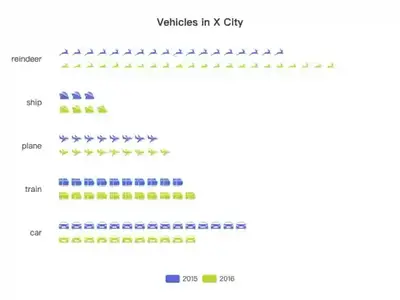
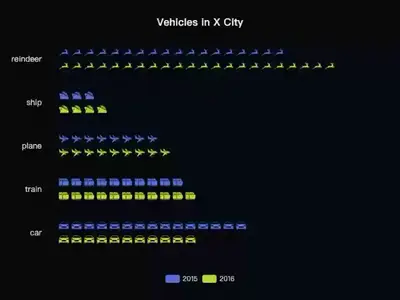 Bar TransitionPasser du symbole à la barre(nouvel onglet)
Graphiques personnalisés8 exemples
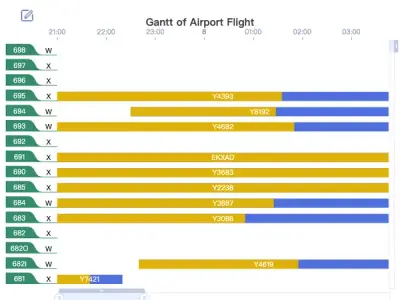
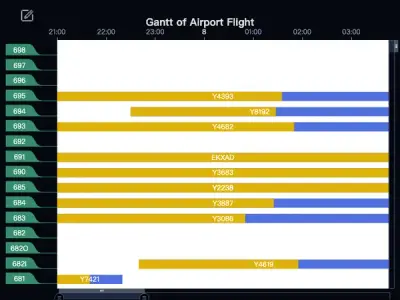 Gantt FlightPlanifier sur un diagramme de Gantt(nouvel onglet)
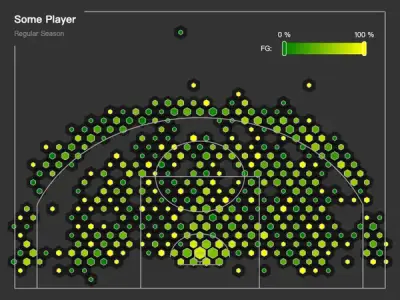
 HexbinRegrouper en hexagones(nouvel onglet)
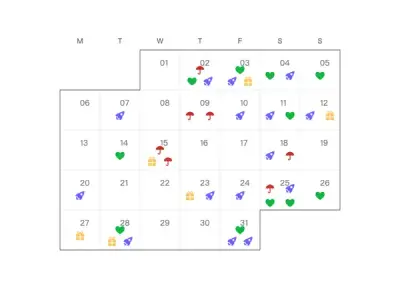
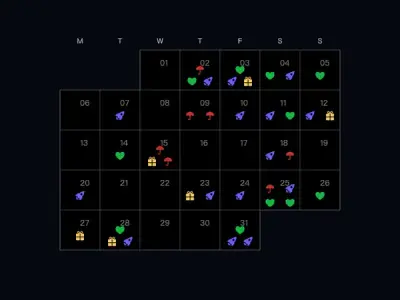 Calendar IconPlacer des icônes dans un calendrier(nouvel onglet)
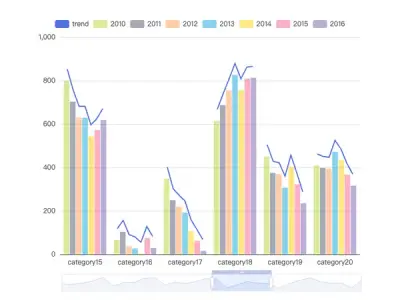
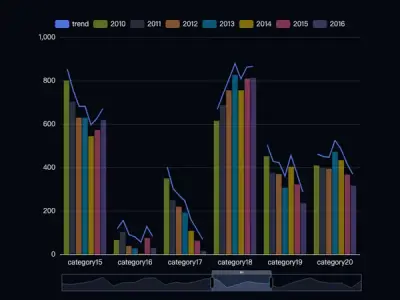 Bar TrendAjouter une tendance aux barres(nouvel onglet)
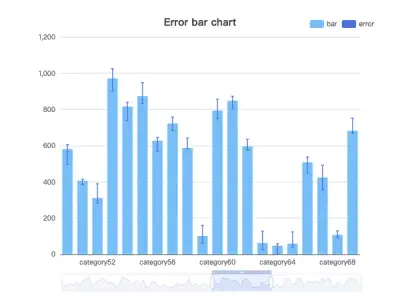
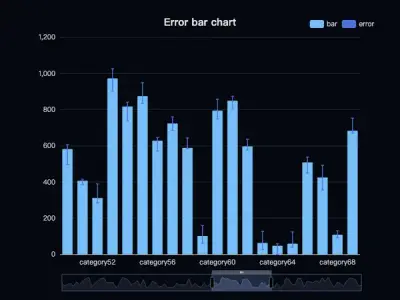 Error BarAfficher une incertitude(nouvel onglet)
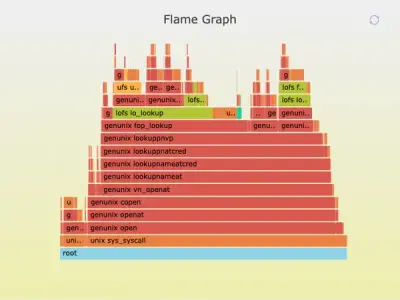
 Flame GraphAnalyser une performance logicielle(nouvel onglet)
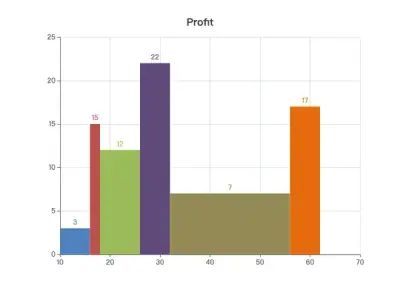
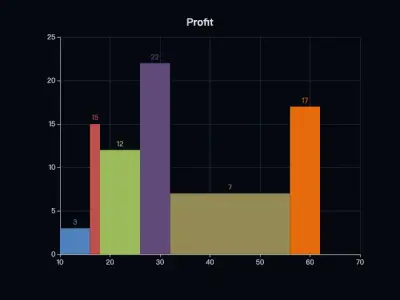 Profit ChartAnalyser une rentabilité(nouvel onglet)
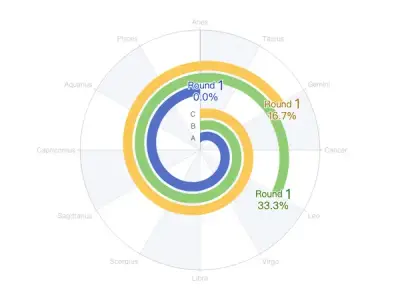
 Spiral RaceAnimer une spirale(nouvel onglet)
Visualisations 3D9 exemples
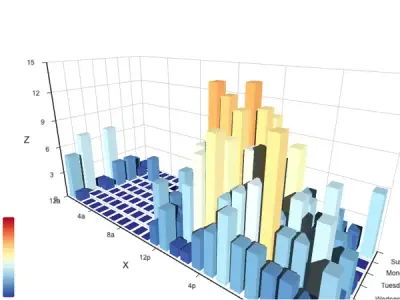
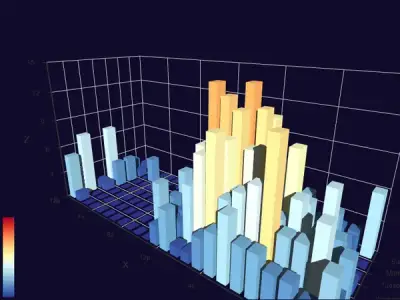 3D Punch CardMonter un histogramme en relief(nouvel onglet)
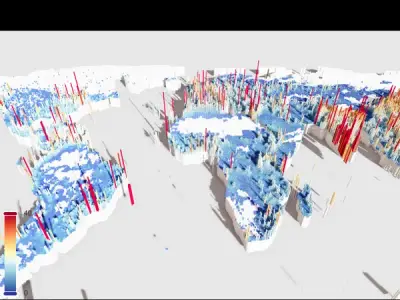
 Global Population 3DDresser des colonnes sur le globe(nouvel onglet)
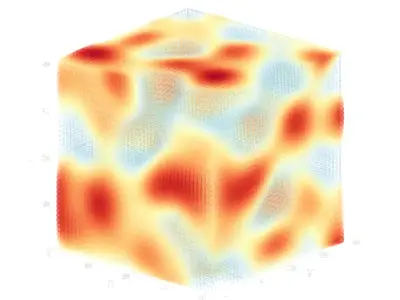
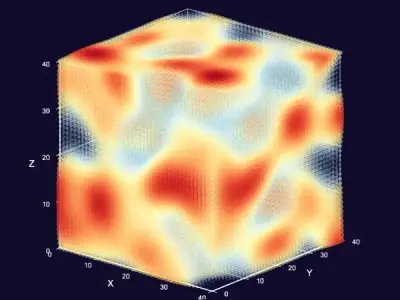 Scatter 3DPlacer des points en trois dimensions(nouvel onglet)
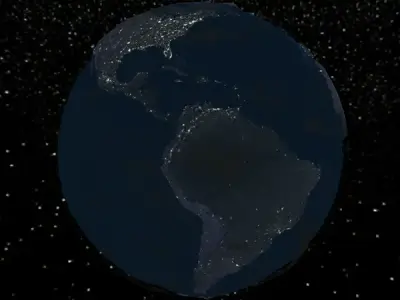
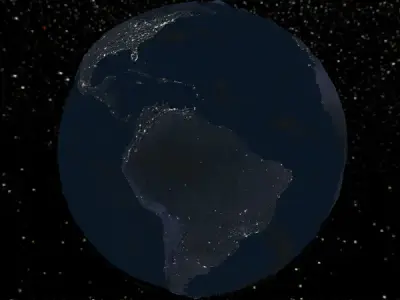 Globe LayersSuperposer des couches sur le globe(nouvel onglet)
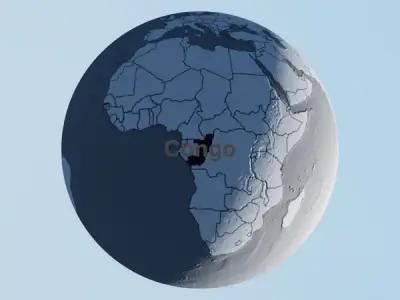
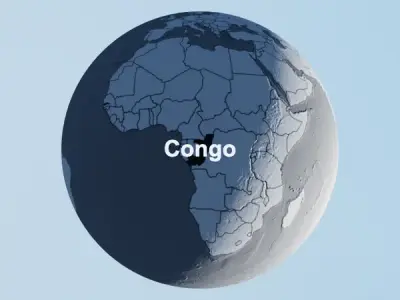 Globe Country CarouselFaire tourner le globe de pays en pays(nouvel onglet)
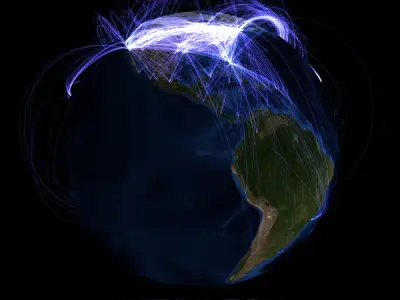
 Airlines on GlobeRelier des aéroports sur le globe(nouvel onglet)

 Buildings 3DÉlever des bâtiments en relief(nouvel onglet)
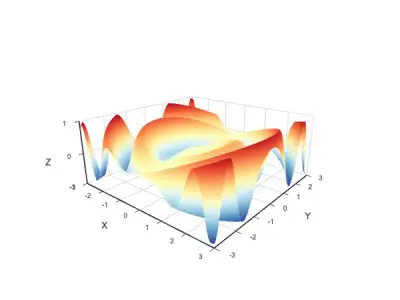
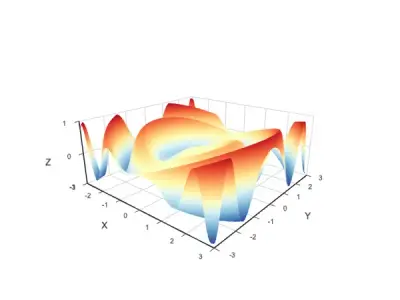 Surface WaveFaire onduler une surface(nouvel onglet)
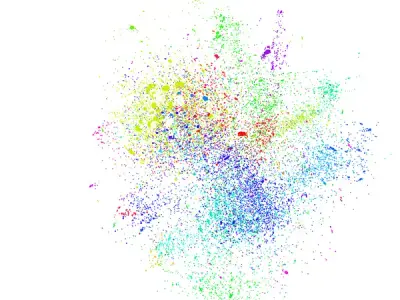
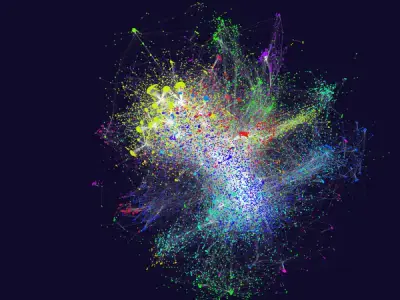 Large Internet GraphAfficher un réseau géant(nouvel onglet)
Données, animations et interactions7 exemples
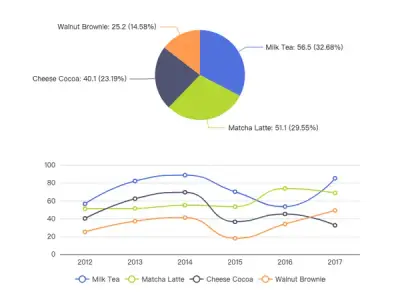
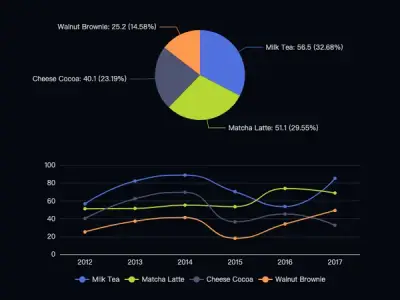 Linked DatasetRelier plusieurs graphiques à un même jeu de données(nouvel onglet)
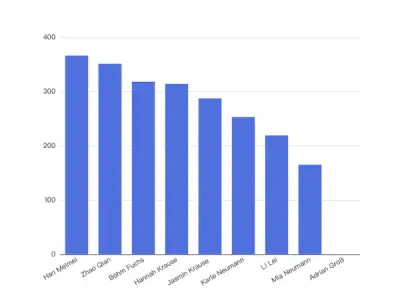
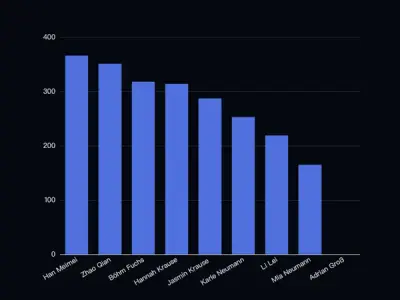 Sort Data TransformTrier les données sans les modifier(nouvel onglet)
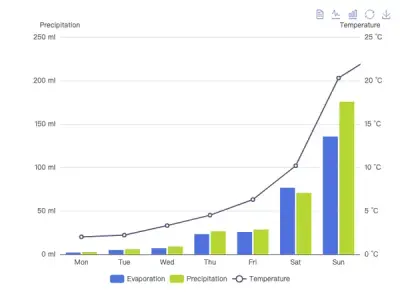
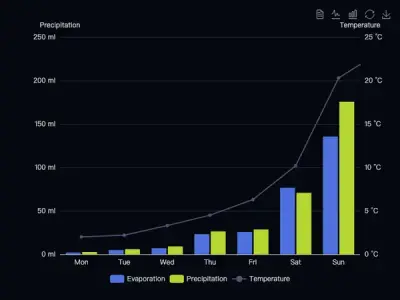 Mixed Line and BarCombiner barres et courbe(nouvel onglet)
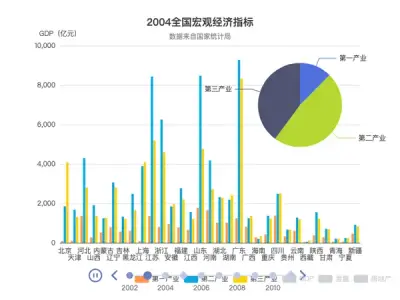
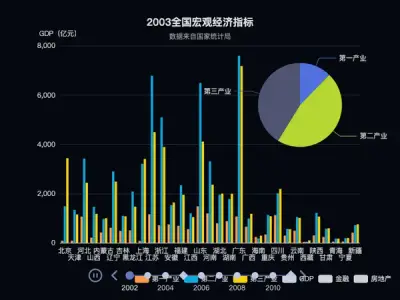 Finance TimelineParcourir les années avec une frise(nouvel onglet)

 Wave AnimationAnimer des formes libres(nouvel onglet)
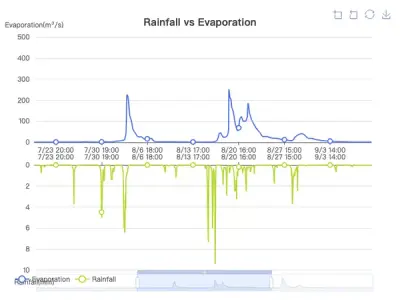
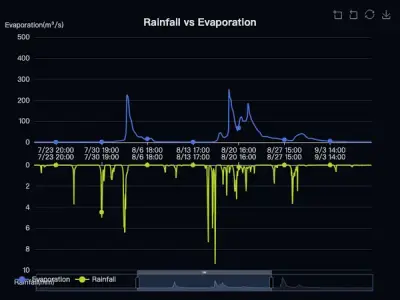 Multiple GridsAligner plusieurs graphiques(nouvel onglet)
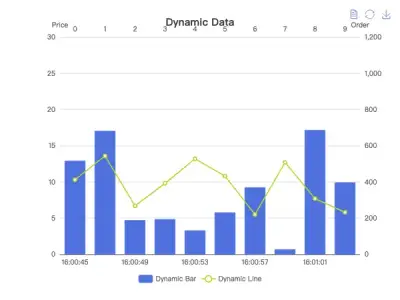
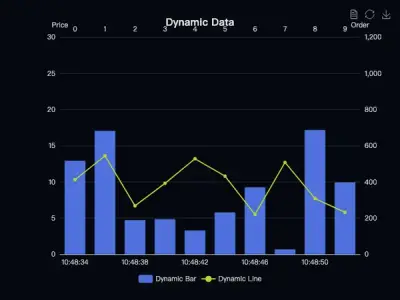 Dynamic DataActualiser les valeurs en direct(nouvel onglet)
Bon à savoir : les exemples 3D demandent l’extension ECharts GL et un navigateur compatible WebGL. Ils impressionnent, mais restent plus lourds à charger et moins lisibles sur mobile.
8. Huit coups de cœur pour le web
Pour composer des sites et des tableaux de bord avec des graphiques réutilisables, ces huit exemples sont de bons points de départ. Le nom de chaque carte ouvre l’exemple.
Aires empilées en dégradé (nouvel onglet)
Un excellent équilibre entre lisibilité et esthétique.
Usage et exemple : Évolution · Stacked Area Gradient
Barres à explorer (nouvel onglet)
Naviguer dans les données sans changer de page.
Usage et exemple : Exploration · Bar Drilldown
Demi-anneau (nouvel onglet)
Compact, moderne et facile à glisser dans une carte d’indicateur.
Usage et exemple : Indicateur · Half Donut
Jauge de progression (nouvel onglet)
Suivre un objectif ou une réalisation d’un coup d’œil.
Usage et exemple : Progression · Progress Gauge
Calendrier d’activité (nouvel onglet)
Voir la régularité d’une pratique sur toute une année.
Usage et exemple : Activité · Calendar Heatmap
Arbre radial (nouvel onglet)
Représenter un écosystème de façon distinctive.
Usage et exemple : Hiérarchie · Radial Tree
Flux d’énergie (nouvel onglet)
Rendre visibles les transferts et les processus.
Usage et exemple : Parcours · Energy Sankey
Mini-courbes en matrice (nouvel onglet)
Concentrer beaucoup d’information dans peu d’espace.
Usage et exemple : Tableau de bord · Matrix Sparkline
Le point importantLes graphiques spectaculaires ne sont pas toujours les plus utiles. Sur un site professionnel, un format sobre, une micro-interaction ou une animation qui explique les données servent mieux le lecteur qu’un effet 3D complexe.
9. Intégrer et exporter
Un graphique ECharts vit dans une page web, mais il peut aussi devenir une image ou rejoindre une application.
| Besoin | Possibilité | Bon à savoir |
|---|---|---|
| Site web | Script ou paquet npm | N’importer que les graphiques utilisés allège la page |
| Image | Bouton d’enregistrement | PNG avec le rendu Canvas, SVG avec le rendu SVG |
| Page sans JavaScript | Rendu côté serveur | Node.js produit un SVG fixe, prêt à insérer |
| Application | React, Vue, Angular | Des composants de la communauté suivent les données |
| Python | pyecharts | Génère une page HTML depuis un script ou un notebook |
| Charte graphique | Thèmes | Thèmes clair et foncé fournis, éditeur de thème en ligne |
| Accessibilité | Description et motifs | Distingue les séries sans dépendre de la couleur |
10. ECharts, Plotly ou Matplotlib ?
Les trois bibliothèques tracent les grands types de graphiques. Elles ne partent pas du même endroit.
| Critère | Matplotlib | Plotly | ECharts |
|---|---|---|---|
| Langage | Python | Python | JavaScript |
| Résultat | Image fixe | Page web interactive | Composant d’une page web |
| Description | Instructions de dessin | Traces et mise en page | Une option déclarative |
| Points forts | Publications, contrôle fin | Exploration, science, Dash | Tableaux de bord, animations, mobile |
| Pour démarrer | Galerie d’exemples | Plotly Express | Éditeur en ligne de la galerie |
En pratiqueMatplotlib pour un rapport imprimé, Plotly pour explorer des données en Python, ECharts pour un site ou un tableau de bord construit en JavaScript.
11. Mise en pratique : choisir le bon graphique
Voici quatre besoins de tableau de bord :
- La régularité d’une pratique sportive sur une année
- L’avancement d’un objectif dans une carte d’indicateur
- Le budget d’une association, des recettes jusqu’aux dépenses
- Le classement de cinq équipes au fil d’une saison
Objectif : associer chaque besoin à un exemple de la sélection, puis l’adapter dans l’éditeur.
- Nommer ce que le lecteur doit voir : régularité, progression, flux ou classement
- Retrouver la famille correspondante dans ce guide
- Ouvrir l’exemple choisi dans l’éditeur officiel
- Modifier une valeur du code et observer le graphique
Question pour vérifier ta compréhension :
Quel exemple choisir pour chaque besoin, et quelle clé de l’option modifier pour changer les valeurs affichées ?
Afficher la réponse
La régularité sur une année : le calendrier d’activité (Calendar Heatmap). L’avancement d’un objectif : la jauge de progression (Progress Gauge) ou le demi-anneau (Half Donut). Le budget d’une association : un diagramme de Sankey, qui suit chaque euro des recettes aux dépenses. Le classement d’une saison : le Bump Chart, ou une course de barres (Bar Race) pour l’animer. Dans tous les cas, les valeurs se trouvent dans la clé series, ou dans dataset quand l’exemple range ses données à part.
12. À retenir
13. Guides associés
14. Pour aller plus loin
Parcourir toute la galerie, classée par type de graphique :
Apache ECharts : galerie d’exemples (en anglais)(nouvel onglet)Comprendre les notions de base, de l’installation aux animations :
Apache ECharts : manuel (en anglais)(nouvel onglet)Retrouver chaque clé de l’option et ses réglages :
Apache ECharts : référence de l’option (en anglais)(nouvel onglet)Créer des graphiques ECharts depuis Python :
pyecharts : documentation(nouvel onglet)