
1. Qu’est-ce que Plotly ?
Plotly est une bibliothèque libre et gratuite pour le langage Python. Elle est développée par l’entreprise du même nom, fondée à Montréal en 2012. Python décrit la figure, puis la bibliothèque JavaScript plotly.js la dessine dans une page web.
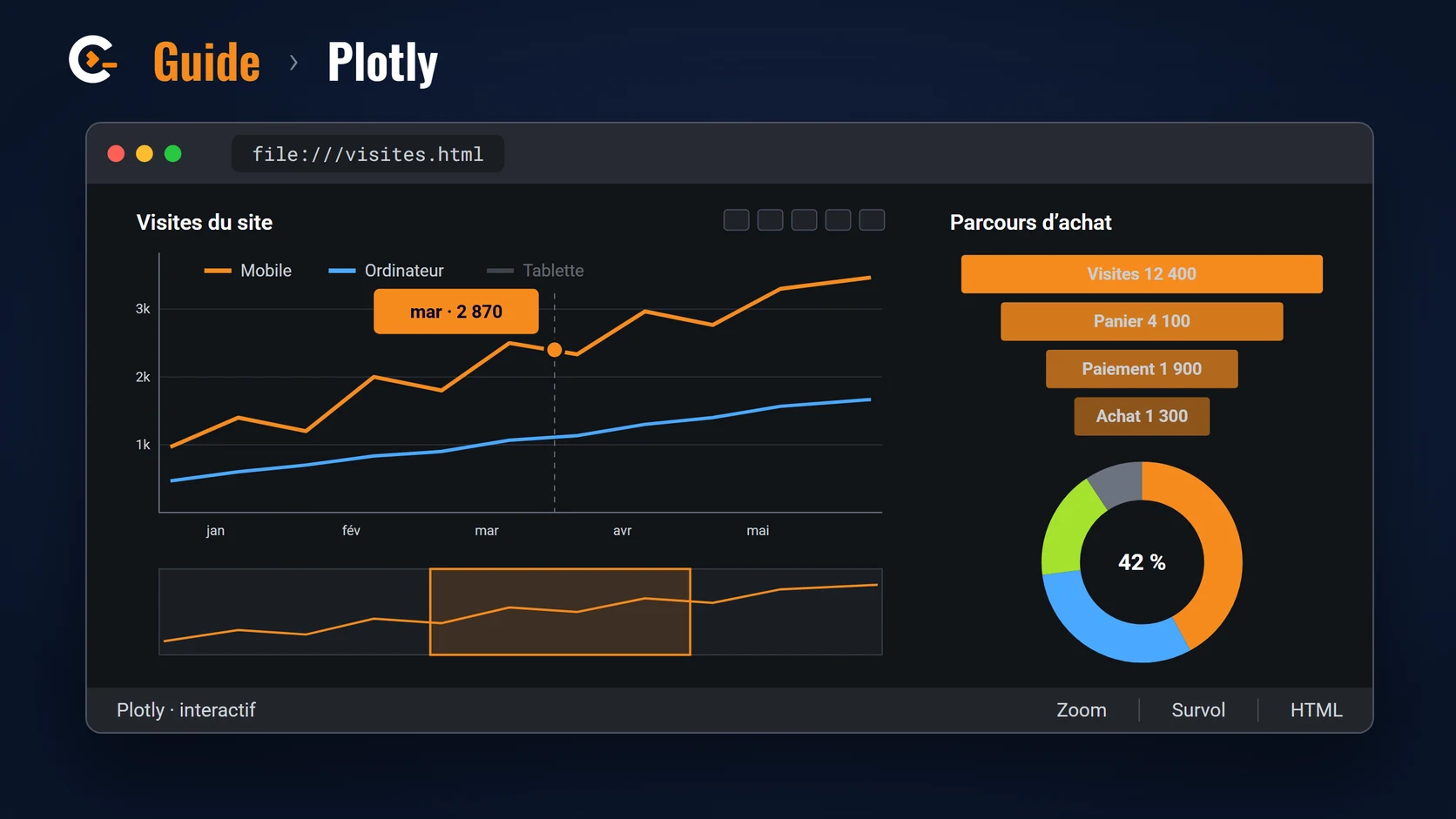
Le résultat n’est pas une image, mais un graphique vivant :
- Survoler un point pour lire sa valeur exacte
- Zoomer, se déplacer et sélectionner à la souris
- Masquer ou isoler une série depuis la légende
- Faire pivoter une scène 3D ou lancer une animation
L’idée centraleAvec Matplotlib, on obtient une image. Avec Plotly, on obtient une petite page web : le lecteur explore lui-même les données, sans rien installer.
2. L’anatomie d’une figure interactive
Une figure Plotly reprend les éléments classiques d’un graphique et y ajoute des commandes. Les connaître aide à décrire ce que l’on attend de la figure.
- Barre d’outils : zoomer, déplacer, sélectionner, télécharger l’image
- Titre : le message principal de la figure
- Traces : chaque série de données, en courbe, barres ou points
- Infobulle : la valeur exacte au survol de la souris
- Légende cliquable : un clic masque une trace, un double-clic l’isole
- Axes : graduations et titres, recalculés à chaque zoom
- Zone de zoom : un rectangle tracé à la souris agrandit la zone
- Curseur de plage : une vue d’ensemble pour choisir la période affichée
Sous le capot : une figure Plotly est une structure de données en trois parties. Les traces contiennent les données, la mise en page règle titres, axes et couleurs, et les images décrivent les étapes d’une animation. Le tout s’écrit en JSON pour être transmis au navigateur.
3. Les fondamentaux
Dans la documentation : Fundamentals
Plotly propose deux façons de créer une figure, plusieurs façons de l’afficher et un prolongement vers les applications web.
Créer un graphique complet en une ligne à partir d’un tableau de données : axes, couleurs, légende et infobulle sont déduits des colonnes.
Construire la figure trace par trace pour tout régler. Plotly Express s’appuie lui-même sur ce niveau détaillé.
Lire une figure comme un ensemble de traces, de mise en page et d’images d’animation, modifiable à tout moment.
Ajouter des traces, changer un titre ou une couleur après coup, sans refaire toute la figure.
Ouvrir le graphique dans le navigateur, dans un notebook Jupyter, dans VS Code ou dans un fichier HTML.
Assembler graphiques, filtres et tableaux dans une application web d’analyse, écrite entièrement en Python.
4. Graphiques de base
Dans la documentation : Basic Charts
Les graphiques du quotidien. Chacun profite d’emblée de l’infobulle, du zoom et de la légende cliquable.
Lire les étiquettesSous chaque graphique figure le titre de la page correspondante dans la documentation officielle, en anglais. Il suffit de le chercher sur plotly.com pour trouver l’exemple complet.
Nuage de points
Placer chaque point selon deux mesures. Le survol affiche ses valeurs exactes.
Page de la documentation : Scatter Plots
Courbes
Suivre une évolution. Plusieurs courbes partagent les mêmes axes et la même infobulle.
Page de la documentation : Line Charts
Barres
Comparer des catégories, côte à côte, empilées ou à l’horizontale.
Page de la documentation : Bar Charts
Camembert et anneau
Montrer les parts d’un tout. Un clic sur la légende retire une part du calcul.
Page de la documentation : Pie Charts
Bulles
Ajouter une troisième mesure par la taille des points, une quatrième par leur couleur.
Page de la documentation : Bubble Charts
Camembert, avec prudence : l’œil compare mal les angles. Au-delà de quatre ou cinq parts, ou quand elles sont proches, des barres sont plus lisibles.
5. Graphiques statistiques
Dans la documentation : Statistical Charts
Pour voir comment des valeurs se répartissent. Plotly calcule lui-même les intervalles, les quartiles et les densités.
Barres d’erreur
Afficher l’incertitude autour de chaque mesure.
Page de la documentation : Error Bars
Boîtes à moustaches
Résumer médiane, quartiles et valeurs extrêmes. Le survol donne chaque statistique.
Page de la documentation : Box Plots
Histogrammes
Compter les valeurs par intervalle, avec des intervalles choisis automatiquement.
Page de la documentation : Histograms
Distribution combinée
Réunir histogramme, courbe de densité et position de chaque valeur.
Page de la documentation : Distplots
Histogrammes 2D
Compter les points par case quand ils sont trop nombreux pour un nuage.
Page de la documentation : 2D Histograms
6. Graphiques scientifiques
Dans la documentation : Scientific Charts
Des représentations venues des sciences : grilles de valeurs, images, mélanges et grandeurs très étalées.
Courbes de niveau
Relier et colorer les zones de même valeur, comme une carte topographique.
Page de la documentation : Contour Plots
Cartes de chaleur
Colorer une grille de valeurs, comme un tableau de corrélations.
Page de la documentation : Heatmaps
Images
Afficher une image ou un tableau de pixels, avec la valeur de chaque pixel au survol.
Page de la documentation : Imshow
Diagrammes ternaires
Placer des mélanges de trois composants dont la somme est constante, comme un alliage.
Page de la documentation : Ternary Plots
Échelles logarithmiques
Comparer sur un même graphique des valeurs d’ordres de grandeur très différents.
Page de la documentation : Log Plots
7. Graphiques financiers
Dans la documentation : Financial Charts
Des graphiques pensés pour les cours de bourse, les budgets et les parcours de vente, avec des axes qui comprennent les dates.
Séries temporelles
Tracer des données datées, avec des axes qui gèrent jours, mois et années.
Page de la documentation : Time Series and Date Axes
Chandeliers
Résumer chaque séance boursière : ouverture, clôture, plus haut et plus bas.
Page de la documentation : Candlestick Charts
Cascade
Montrer comment des hausses et des baisses successives mènent d’un total à un autre.
Page de la documentation : Waterfall Charts
Entonnoir
Suivre les étapes d’un parcours, des visiteurs jusqu’aux clients.
Page de la documentation : Funnel Chart
Barres OHLC
Afficher les quatre prix des chandeliers sous forme de simples traits.
Page de la documentation : OHLC Charts
8. Cartes
Dans la documentation : Maps
Des données géographiques posées sur un fond de carte en tuiles, que l’on zoome et déplace comme une carte en ligne.
Carte choroplèthe
Colorer des régions selon une valeur, comme un taux par département.
Page de la documentation : Tile Choropleth Maps
Lignes sur carte
Tracer des trajets ou des liaisons entre des lieux.
Page de la documentation : Lines on Tile Maps
Zones sur carte
Délimiter et colorer une zone géographique.
Page de la documentation : Filled Area on Tile Maps
Bulles sur carte
Placer des cercles proportionnels à une valeur, comme la population d’une ville.
Page de la documentation : Bubble Maps
Bon à savoir : les cartes en tuiles de Plotly utilisent la bibliothèque libre MapLibre et fonctionnent sans clé d’accès. Plotly sait aussi tracer des cartes du monde plus simples, sans fond de carte détaillé.
9. IA et apprentissage automatique
Dans la documentation : Artificial Intelligence and Machine Learning
Pour comprendre et évaluer un modèle d’apprentissage automatique, souvent entraîné avec scikit-learn.
Régression
Superposer un modèle prédictif à des points, avec sa marge d’incertitude.
Page de la documentation : ML Regression
Classification
Colorer les zones où un modèle prédit chaque classe.
Page de la documentation : kNN Classification
Courbes ROC et PR
Évaluer un classifieur : plus la courbe longe le coin, meilleur il est.
Page de la documentation : ROC and PR Curves
Composantes principales
Résumer de nombreuses variables sur deux axes pour faire apparaître des groupes.
Page de la documentation : PCA Visualization
10. Bio-informatique
Dans la documentation : Bioinformatics
Des graphiques spécialisés pour la biologie, fournis en grande partie par Dash Bio, une extension de l’écosystème Plotly.
Graphique volcan
Repérer les gènes dont l’expression change fortement et de façon significative.
Page de la documentation : Volcano Plot
Graphique de Manhattan
Placer des résultats le long du génome pour faire ressortir les pics.
Page de la documentation : Manhattan Plot
Clustergramme
Combiner une carte de chaleur et les arbres de regroupement des lignes et des colonnes.
Page de la documentation : Clustergram
Alignement de séquences
Aligner des séquences d’ADN ou de protéines et mesurer leur conservation.
Page de la documentation : Alignment Chart
11. Graphiques 3D
Dans la documentation : 3D Charts
Des scènes en trois dimensions que le lecteur fait pivoter, zoomer et déplacer à la souris, directement dans la page.
Axes 3D
Régler les trois axes, leurs graduations et la grille de fond.
Page de la documentation : 3D Axes
Nuage 3D
Placer des individus selon trois mesures.
Page de la documentation : 3D Scatter Plots
Surfaces 3D
Représenter une valeur selon deux dimensions, en relief coloré.
Page de la documentation : 3D Surface Plots
Plusieurs scènes 3D
Placer plusieurs scènes 3D côte à côte dans une même figure.
Page de la documentation : 3D Subplots
Caméra 3D
Choisir l’angle de vue de départ, avant que le lecteur fasse pivoter la scène.
Page de la documentation : 3D Camera Controls
12. Sous-graphiques
Dans la documentation : Subplots
Plusieurs graphiques dans une seule figure, alignés sur une grille et souvent reliés : un zoom sur l’un peut se répercuter sur les autres.
Types mélangés
Assembler des types différents : barres, courbe, camembert, nuage.
Page de la documentation : Mixed Subplots
Cartes côte à côte
Comparer deux cartes, par exemple deux années ou deux indicateurs.
Page de la documentation : Map Subplots
Tableau et graphique
Afficher les chiffres exacts à côté de leur représentation.
Page de la documentation : Table and Chart Subplots
Figures prêtes à l’emploi
Combiner des graphiques tout faits, comme un dendrogramme et une carte de chaleur annotée.
Page de la documentation : Figure Factory Subplots
13. Interactivité et animations
Dans la documentation : Jupyter Widgets Interaction · Add Custom Controls · Animations
Au-delà du survol et du zoom, une figure peut recevoir ses propres commandes, réagir aux clics et s’animer.
Réagir aux clics
Déclencher une action Python quand on clique sur des points ou qu’on les sélectionne.
Page de la documentation : Click Events
Widgets Jupyter
Relier la figure à des curseurs et des listes dans un notebook pour explorer les données.
Page de la documentation : FigureWidget ipywidgets
Boutons
Basculer entre plusieurs vues ou séries d’un simple clic.
Page de la documentation : Custom Buttons
Curseurs
Faire varier un paramètre et voir le graphique changer.
Page de la documentation : Sliders
Menus déroulants
Choisir la série, le type de graphique ou le style dans une liste.
Page de la documentation : Dropdown Menus
Sélecteur de période
Choisir la période affichée avec des boutons comme « 1 mois » ou une vue d’ensemble.
Page de la documentation : Range Slider and Selector
Animations
Faire évoluer les données image par image, avec bouton de lecture et curseur.
Page de la documentation : Intro to Animations
14. Techniques avancées
Dans la documentation : Advanced
Des exemples de traitements courants, du fichier de données brut au signal nettoyé.
Données CSV
Tracer directement le contenu d’un fichier de données tabulaires.
Page de la documentation : Plot CSV Data
Marche aléatoire
Simuler puis visualiser une trajectoire tirée au hasard.
Page de la documentation : Random Walk
Détection de pics
Repérer automatiquement les maximums d’un signal.
Page de la documentation : Peak Finding
Lissage
Atténuer le bruit d’une mesure pour révéler la tendance.
Page de la documentation : Smoothing
Formules LaTeX
Écrire des formules mathématiques dans les titres, les axes et les légendes.
Page de la documentation : LaTeX
15. Exporter et partager
Une figure Plotly vit dans le navigateur, mais elle peut aussi rejoindre un document, un site ou une application.
| Besoin | Possibilité | Bon à savoir |
|---|---|---|
| Page autonome | Fichier HTML | Reste interactif hors ligne, mais pèse quelques mégaoctets |
| Document, présentation | PNG, JPEG, SVG, PDF | Demande le module complémentaire Kaleido |
| Exploration | Notebook Jupyter, VS Code | La figure s’affiche interactive sous la cellule |
| Site existant | Intégration dans une page | Charger plotly.js une seule fois pour toutes les figures |
| Application | Dash | Filtres, tableaux et graphiques reliés entre eux |
| Sauvegarde | JSON | La figure entière s’enregistre et se recharge à l’identique |
16. Plotly ou Matplotlib ?
Les deux bibliothèques tracent les mêmes grands types de graphiques. Elles ne visent pas le même usage.
| Critère | Matplotlib | Plotly |
|---|---|---|
| Résultat | Image fixe, réglée au pixel près | Page web interactive |
| Exploration | Fenêtre avec zoom simple | Survol, zoom, sélection, légende cliquable |
| Partage | PNG, PDF, SVG pour l’impression | HTML à ouvrir dans n’importe quel navigateur |
| Prise en main | Beaucoup de réglages possibles | Un graphique complet en une ligne avec Plotly Express |
| Points forts | Publications scientifiques, contrôle fin | Tableaux de bord, cartes, finance, applications Dash |
En pratiqueLes deux se complètent : Matplotlib pour un rapport imprimé ou un article, Plotly pour un tableau de bord, une page web ou une exploration à plusieurs.
17. Mise en pratique : choisir le bon graphique
Plotly couvre de nombreux domaines. Voici quatre situations :
- Le cours quotidien d’une action sur un an
- Le chiffre d’affaires de chaque région d’un pays
- Les étapes d’un achat en ligne, de la visite au paiement
- La qualité d’un modèle qui détecte les courriels indésirables
Objectif : associer chaque situation à un graphique et à une interaction utile.
- Repérer le domaine : finance, carte, parcours ou IA
- Retrouver la famille correspondante dans ce guide
- Choisir un graphique dans cette famille
- Vérifier son choix dans les exemples de plotly.com
Question pour vérifier ta compréhension :
Quel graphique choisir pour chaque situation, et quelle interaction rend la première plus facile à explorer ?
Afficher la réponse
Le cours d’une action : des chandeliers, qui résument chaque séance. Un sélecteur de période permet de passer d’un mois à un an sans refaire le graphique. Le chiffre d’affaires par région : une carte choroplèthe. Les étapes d’un achat : un entonnoir, qui montre où les visiteurs abandonnent. Le détecteur de courriels indésirables : une courbe ROC, qui résume la qualité du modèle.
18. À retenir
19. Guides associés
20. Pour aller plus loin
Parcourir toutes les familles de graphiques, chacune avec ses exemples :
Plotly : documentation Python (en anglais)(nouvel onglet)Découvrir la façon la plus rapide de créer une figure :
Plotly Express (en anglais)(nouvel onglet)Transformer des graphiques en application web d’analyse :
Dash : documentation (en anglais)(nouvel onglet)