
1. Qu’est-ce que Matplotlib ?
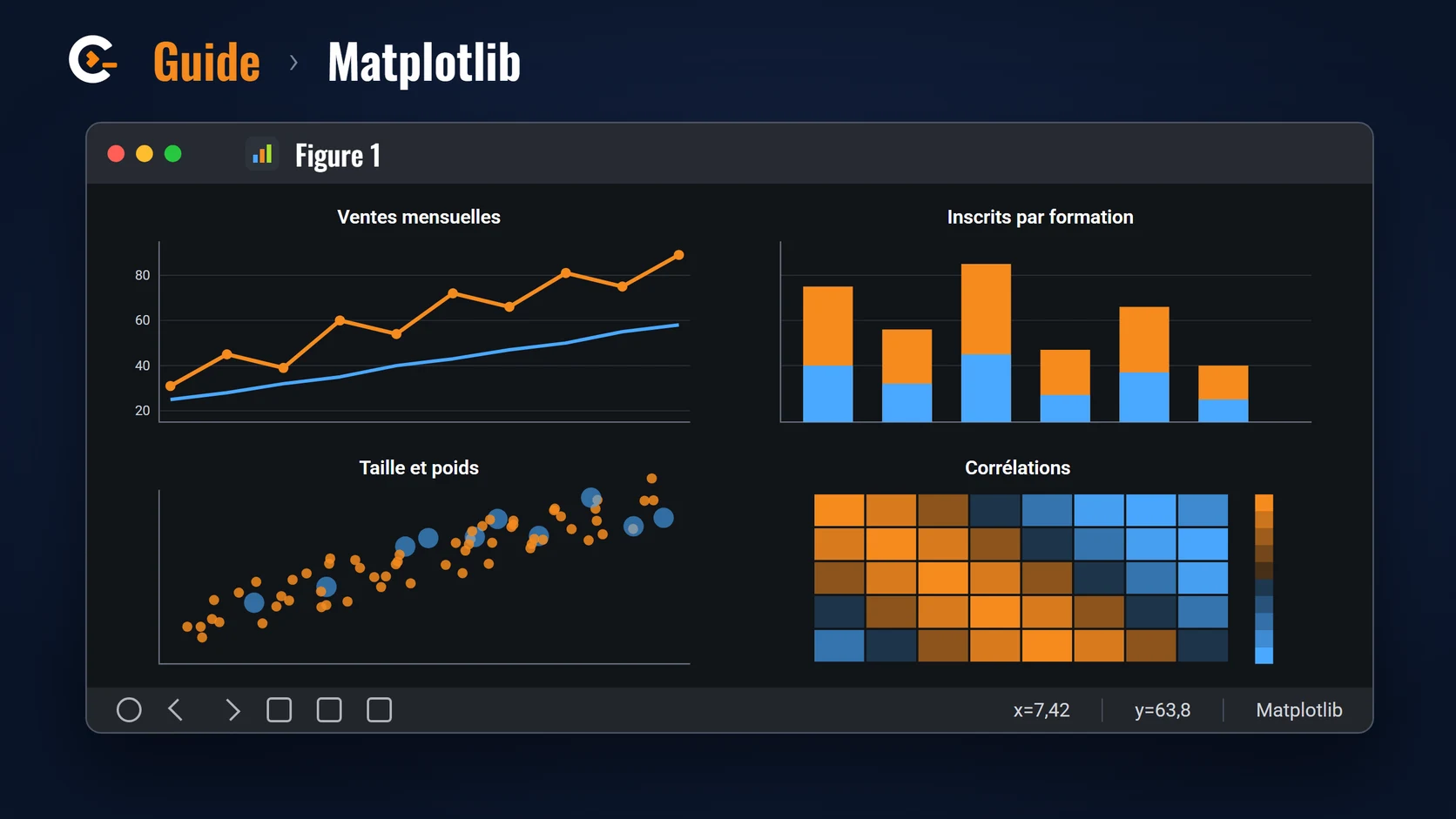
Matplotlib est une bibliothèque libre et gratuite pour le langage Python. Créée en 2003 par John D. Hunter, elle s’inspirait des graphiques de MATLAB, d’où son nom. Elle est devenue la référence pour tracer des graphiques en Python, en sciences comme en analyse de données.
Elle produit trois sortes de résultats :
- Créer des images fixes pour un rapport, une présentation ou un site
- Animer un graphique pour montrer une évolution image par image
- Ouvrir une fenêtre interactive pour zoomer et explorer les données
L’idée centraleMatplotlib ne choisit pas le graphique à ta place. Elle fournit des briques : une figure, des axes, des tracés, du texte. Chaque élément se règle, de la couleur d’une ligne à la position d’une légende.
Beaucoup d’outils s’appuient sur elle sans le dire. Quand pandas affiche un graphique ou que seaborn produit une visualisation statistique, c’est Matplotlib qui dessine.
2. L’anatomie d’une figure
Tous les graphiques Matplotlib partagent le même vocabulaire. Le connaître aide à lire la documentation et à décrire ce que l’on veut obtenir.
- Figure : la toile entière, qui peut contenir plusieurs graphiques
- Axes : la zone de tracé d’un graphique, avec son repère
- Titre : le message principal du graphique
- Étiquettes d’axe : le nom et l’unité de chaque axe
- Graduations : les repères chiffrés le long des axes
- Grille : les lignes de fond qui facilitent la lecture
- Légende : la correspondance entre couleurs et séries
- Tracés : les courbes, barres, points ou surfaces eux-mêmes
Attention au mot « axes » : en français, un axe désigne une ligne graduée. Dans Matplotlib, Axes désigne tout le graphique situé dans la figure. Une figure peut donc contenir plusieurs Axes, chacun avec ses deux axes.
3. Données par paires
Dans la documentation : Pairwise data
Des couples (x, y) : une mesure pour chaque instant, chaque catégorie ou chaque valeur d’une fonction. C’est la famille la plus utilisée.
Lire les étiquettesSous chaque graphique, la signature reprend celle de la documentation officielle : le nom de la fonction, puis les données attendues. En minuscules,
xetysont des séries de valeurs. En majuscules,X,YetZsont des grilles, c’est-à-dire des tableaux à deux dimensions.
Courbe
Relier des points dans l’ordre pour suivre une évolution ou tracer une fonction.
Signature dans Matplotlib : plot(x, y)
Nuage de points
Placer chaque individu selon deux mesures. Taille et couleur ajoutent deux variables.
Signature dans Matplotlib : scatter(x, y)
Barres
Comparer des catégories par la longueur de leurs barres.
Signature dans Matplotlib : bar(x, height)
Tiges
Marquer des valeurs ponctuelles par une tige et un point, plus légers qu’une barre.
Signature dans Matplotlib : stem(x, y)
Zone entre deux courbes
Colorer l’écart entre deux courbes, comme une fourchette ou un minimum et un maximum.
Signature dans Matplotlib : fill_between(x, y1, y2)
Aires empilées
Empiler des séries pour montrer un total et sa composition dans le temps.
Signature dans Matplotlib : stackplot(x, y)
Escalier
Tracer une valeur constante par palier, comme un tarif ou un histogramme déjà calculé.
Signature dans Matplotlib : stairs(values)
Variantes : les barres se tracent aussi à l’horizontale, groupées ou empilées. Une courbe peut n’afficher que ses points, changer de trait ou passer en échelle logarithmique.
4. Distributions statistiques
Dans la documentation : Statistical distributions
Une ou plusieurs séries de valeurs dont on veut voir la répartition. Plusieurs de ces fonctions calculent elles-mêmes la distribution : elles comptent, trient et résument à ta place.
Histogramme
Compter les valeurs par intervalle pour voir la forme de la répartition.
Signature dans Matplotlib : hist(x)
Boîte à moustaches
Résumer médiane, quartiles et valeurs extrêmes, et comparer plusieurs groupes.
Signature dans Matplotlib : boxplot(X)
Barres d’erreur
Afficher l’incertitude autour de chaque mesure, verticalement ou horizontalement.
Signature dans Matplotlib : errorbar(x, y, yerr, xerr)
Violon
Montrer la forme complète de chaque distribution, là où la boîte la résume.
Signature dans Matplotlib : violinplot(D)
Chronogramme
Aligner des événements ponctuels sur une ligne, une ligne par série.
Signature dans Matplotlib : eventplot(D)
Histogramme 2D
Compter les points par case quand ils sont trop nombreux pour un nuage.
Signature dans Matplotlib : hist2d(x, y)
Histogramme hexagonal
Regrouper les points dans des hexagones, pour un pavage plus régulier que les carrés.
Signature dans Matplotlib : hexbin(x, y, C)
Camembert
Montrer les parts d’un tout, avec peu de catégories bien différentes.
Signature dans Matplotlib : pie(x)
Fonction de répartition
Lire la part des valeurs situées sous chaque seuil.
Signature dans Matplotlib : ecdf(x)
Camembert, avec prudence : l’œil compare mal les angles. Au-delà de quatre ou cinq parts, ou quand elles sont proches, des barres sont plus lisibles.
5. Données sur grille
Dans la documentation : Gridded data
Un tableau de valeurs rangées en lignes et en colonnes : une image, une carte de températures, un champ de vent mesuré sur une grille régulière. Pour les champs, U et V donnent la composante horizontale et verticale en chaque point.
Image et carte de chaleur
Afficher un tableau comme une image : chaque case devient un pixel coloré.
Signature dans Matplotlib : imshow(Z)
Grille colorée
Colorer une grille dont les cases peuvent avoir des tailles différentes.
Signature dans Matplotlib : pcolormesh(X, Y, Z)
Courbes de niveau
Relier les points de même valeur, comme sur une carte topographique.
Signature dans Matplotlib : contour(X, Y, Z)
Niveaux remplis
Colorer les bandes entre les courbes de niveau pour lire les zones d’un coup d’œil.
Signature dans Matplotlib : contourf(X, Y, Z)
Barbules de vent
Représenter le vent comme sur les cartes météo : direction et force par des traits.
Signature dans Matplotlib : barbs(X, Y, U, V)
Champ de vecteurs
Dessiner une flèche de direction et d’intensité en chaque point de la grille.
Signature dans Matplotlib : quiver(X, Y, U, V)
Lignes de courant
Suivre les trajectoires d’un écoulement, comme l’air autour d’une aile.
Signature dans Matplotlib : streamplot(X, Y, U, V)
6. Données sur grille irrégulière
Dans la documentation : Irregularly gridded data
Des mesures prises à des endroits dispersés, comme des stations météo. Matplotlib relie ces points en triangles, puis trace sur ce maillage.
Courbes de niveau triangulées
Tracer des courbes de niveau à partir de points dispersés.
Signature dans Matplotlib : tricontour(x, y, z)
Niveaux remplis triangulés
Colorer les bandes de valeurs sur un maillage de triangles.
Signature dans Matplotlib : tricontourf(x, y, z)
Triangles colorés
Colorer chaque triangle selon la valeur mesurée.
Signature dans Matplotlib : tripcolor(x, y, z)
Maillage
Afficher le maillage lui-même : les points et les triangles qui les relient.
Signature dans Matplotlib : triplot(x, y)
7. Données 3D et volumétriques
Dans la documentation : 3D and volumetric data
Des points dans l’espace, des surfaces ou des volumes. Ces graphiques passent par mplot3d, une boîte à outils livrée avec Matplotlib. Dans la fenêtre interactive, la vue pivote à la souris.
Barres 3D
Dresser des colonnes sur un plan pour comparer des valeurs selon deux critères.
Signature dans Matplotlib : bar3d(x, y, z, dx, dy, dz)
Zone entre deux courbes 3D
Remplir l’espace compris entre deux courbes tracées dans l’espace.
Signature dans Matplotlib : fill_between(x1, y1, z1, x2, y2, z2)
Courbe 3D
Suivre une trajectoire dans l’espace, comme une hélice ou un parcours.
Signature dans Matplotlib : plot(xs, ys, zs)
Vecteurs 3D
Placer des flèches dans l’espace pour un champ de forces ou de vitesses.
Signature dans Matplotlib : quiver(X, Y, Z, U, V, W)
Nuage 3D
Placer des individus selon trois mesures.
Signature dans Matplotlib : scatter(xs, ys, zs)
Tiges 3D
Relier chaque point au plan de base pour lire sa hauteur.
Signature dans Matplotlib : stem(x, y, z)
Surface
Représenter une valeur selon deux dimensions, en relief coloré.
Signature dans Matplotlib : plot_surface(X, Y, Z)
Surface triangulée
Construire une surface à partir de points dispersés reliés en triangles.
Signature dans Matplotlib : plot_trisurf(x, y, z)
Voxels
Empiler des cubes pour représenter un volume, comme des blocs de construction.
Signature dans Matplotlib : voxels([x, y, z], filled)
Fil de fer
Tracer une surface par son seul maillage, plus léger et transparent.
Signature dans Matplotlib : plot_wireframe(X, Y, Z)
Et aussiAu-delà de ces cinq familles, la galerie montre d’autres formes : graphiques polaires et radars, diagrammes de Gantt, diagrammes de Sankey pour les flux, tableaux sous un graphique et photos annotées.
8. Composer et personnaliser
Un bon graphique ne s’arrête pas au choix du type. Matplotlib permet de régler la composition, la lecture et l’apparence de chaque figure.
Ranger des graphiques en grille, composer une mise en page libre, insérer un encart ou partager un axe entre graphiques.
Passer en échelle logarithmique, afficher des dates, ajouter un second axe vertical pour une autre unité.
Choisir parmi des dizaines de palettes, dont viridis, lisible en noir et blanc et par les personnes daltoniennes, avec sa barre de couleurs.
Pointer un détail avec une flèche, afficher la valeur au bout des barres, écrire des formules mathématiques.
Changer tout l’aspect d’un coup avec une feuille de style : fond sombre, style épuré, rendu proche d’autres outils.
Fixer une fois les polices, couleurs et tailles par défaut pour que tous les graphiques d’un projet se ressemblent.
9. Exporter, animer, interagir
Une fois dessiné, un graphique peut partir dans un document, devenir une animation ou rester ouvert pour l’exploration.
| Besoin | Possibilité | Bon à savoir |
|---|---|---|
| Image pour le web | PNG, JPEG, WebP | La résolution se règle en points par pouce (dpi) |
| Impression, mise en page | SVG, PDF, EPS | Formats vectoriels : nets à toutes les tailles |
| Document LaTeX | PGF | Le graphique reprend les polices du document |
| Animation | GIF, MP4 | Le MP4 demande l’outil gratuit FFmpeg |
| Exploration | Fenêtre interactive | Zoomer, se déplacer, lire les coordonnées, enregistrer |
| Petite interface | Curseurs, boutons, cases | Modifier un paramètre et voir le graphique changer |
| Notebook | Jupyter | Le graphique s’affiche sous la cellule, interactif avec une extension |
10. L’écosystème autour de Matplotlib
Matplotlib sert de socle à d’autres bibliothèques, plus spécialisées ou plus rapides à utiliser.
- pandas : tracer un tableau de données directement depuis ses colonnes
- seaborn : obtenir des graphiques statistiques soignés avec moins de réglages
- Cartopy : dessiner des cartes géographiques et leurs projections
- mplfinance : tracer des chandeliers boursiers et des volumes
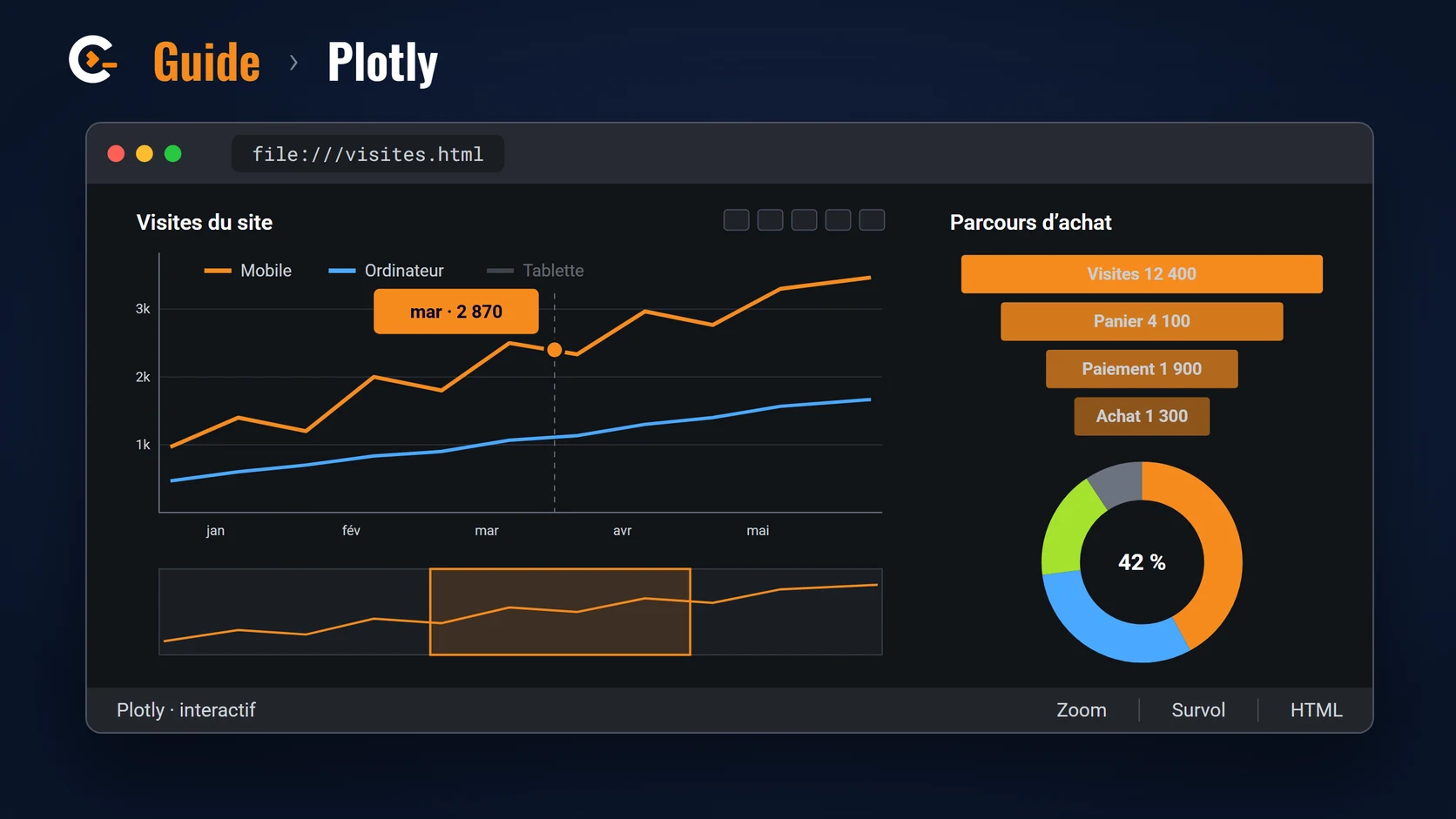
Ses limites : Matplotlib excelle pour les images de qualité publication. Pour un graphique interactif intégré à une page web, avec survol et filtres, des outils comme Plotly, Bokeh ou Altair sont souvent plus adaptés.
11. Mise en pratique : choisir le bon graphique
Avant de tracer, il faut savoir quelle question le graphique doit éclairer. Voici quatre situations :
- Les ventes mensuelles d’une boutique sur deux ans
- Le nombre d’inscrits dans chacune des douze formations d’une école
- Les notes de 300 élèves à un examen
- La taille et le poids de 500 personnes
Objectif : associer chaque situation à un type de graphique adapté.
- Identifier la question posée : évolution, comparaison, distribution ou relation
- Retrouver la famille correspondante dans ce guide
- Choisir un graphique dans cette famille
- Vérifier son choix sur la page Plot types de Matplotlib
Question pour vérifier ta compréhension :
Quel graphique choisir pour chaque situation, et pourquoi un camembert conviendrait-il mal à la deuxième ?
Afficher la réponse
Les ventes mensuelles sont des données par paires, mois et montant : une courbe. Les inscrits par formation aussi : des barres, horizontales et triées pour laisser la place aux noms. Les notes forment une distribution : un histogramme ou une boîte à moustaches. Taille et poids sont deux mesures par personne : un nuage de points, ou un histogramme 2D si les points se superposent. Un camembert à douze parts proches serait illisible, car l’œil compare mal les angles.
12. À retenir
13. Guides associés
14. Pour aller plus loin
Parcourir tous les types de graphiques, chacun avec son exemple :
Matplotlib : Plot types (en anglais)(nouvel onglet)Explorer des centaines d’exemples classés par thème :
Matplotlib : galerie d’exemples (en anglais)(nouvel onglet)Garder sous la main les réglages principaux, sur une page :
Matplotlib : cheatsheets officielles (en anglais)(nouvel onglet)